
ปลั๊กอิน Cache WordPress ตัวไหนดี? เปรียบเทียบ 4 ตัวเด่น
เว็บไซต์ WordPress ที่โหลดช้าอาจเกิดได้จากหลายสาเหตุ เช่น Hosting ประสิทธิภาพไม่เพียงพอ รูปภาพขนาดใหญ่ Plugin จำนวนมาก Theme ที่มีโค้ดซับซ้อน ฐานข้อมูลขนาดใหญ่ หรือการเรียกใช้ JavaScript จากบริการภายนอก
การติดตั้งปลั๊กอิน Cache เป็นหนึ่งในวิธีที่ช่วยลดภาระการประมวลผลของเว็บไซต์ โดยระบบสามารถสร้างหน้าเว็บที่ประมวลผลไว้ล่วงหน้า แล้วส่งเนื้อหานั้นให้ผู้เข้าชมแทนการเรียก PHP และฐานข้อมูลใหม่ทุกครั้ง
อย่างไรก็ตาม ปลั๊กอิน Cache แต่ละตัวมีแนวทางทำงานไม่เหมือนกัน บางตัวทำงานร่วมกับ Web Server โดยตรง บางตัวเน้นการตั้งค่าที่ง่าย บางตัวมีเครื่องมือปรับ CSS และ JavaScript ครบ ส่วนบางตัวเหมาะกับเว็บไซต์ทั่วไปที่ต้องการระบบ Cache พื้นฐานโดยไม่เสียค่าใช้จ่าย
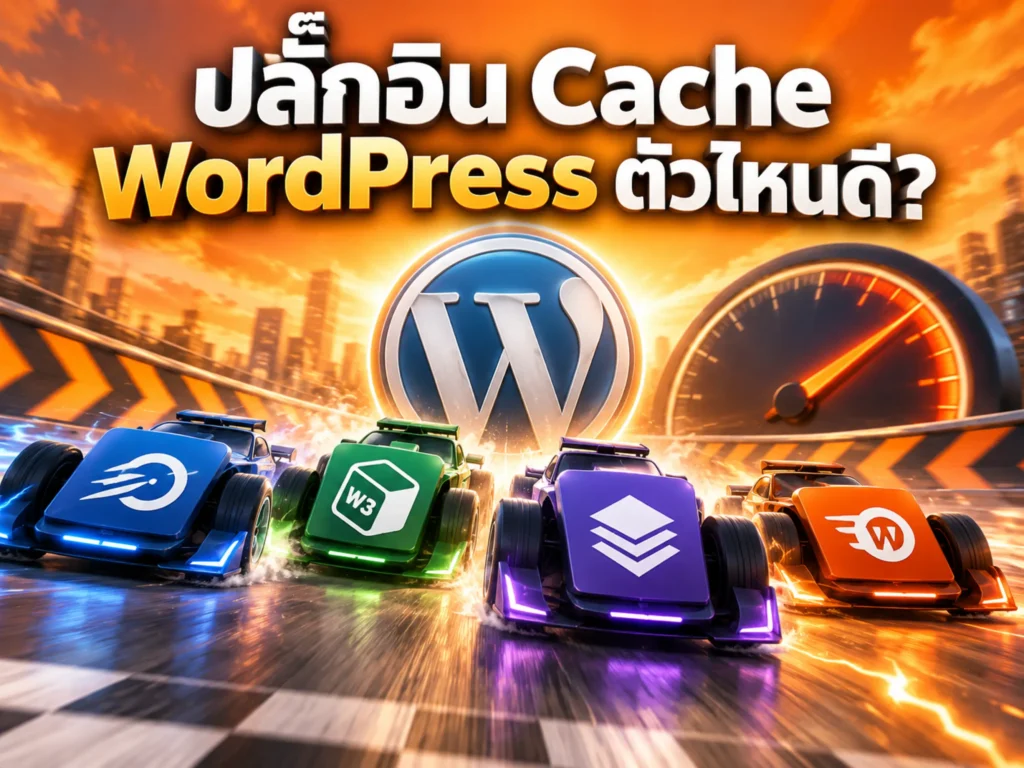
บทความนี้จะเปรียบเทียบปลั๊กอิน Cache WordPress ยอดนิยม 4 ตัว ได้แก่:
พร้อมอธิบายว่าแต่ละตัวเหมาะกับ Hosting และเว็บไซต์ประเภทใด มีข้อดี ข้อจำกัด และค่าใช้จ่ายอย่างไร
สรุปเบื้องต้น: หาก Hosting ใช้ LiteSpeed Web Server ให้พิจารณา LiteSpeed Cache เป็นอันดับแรก หากต้องการตั้งค่าง่ายและยอมจ่ายรายปี WP Rocket เป็นตัวเลือกที่น่าสนใจ หากต้องการเมนูไม่ซับซ้อนและมีทั้งรุ่นฟรีกับ Premium ให้พิจารณา WP Fastest Cache ส่วน WP Super Cache เหมาะกับเว็บไซต์ที่ต้องการ Page Cache พื้นฐานแบบฟรี
หัวข้อ
Cache คืออะไร?
Cache คือการเก็บข้อมูลที่ผ่านการประมวลผลไว้ชั่วคราว เพื่อให้ระบบสามารถนำข้อมูลเดิมกลับมาใช้งานได้โดยไม่ต้องประมวลผลใหม่ทั้งหมด
ตามปกติ เมื่อผู้ใช้เปิดหน้า WordPress ระบบอาจต้องดำเนินงานหลายขั้นตอน เช่น:
- รับคำขอจาก Browser
- เรียกใช้ WordPress Core
- โหลด Theme และ Plugin
- เชื่อมต่อฐานข้อมูล
- ดึงเนื้อหาและการตั้งค่า
- ประมวลผล PHP
- สร้างหน้า HTML
- ส่งข้อมูลกลับไปยังผู้ใช้
เมื่อเปิดใช้ Page Cache ระบบสามารถบันทึก HTML ที่สร้างเสร็จแล้วไว้ และนำไฟล์ดังกล่าวไปแสดงแก่ผู้เข้าชมที่มีเงื่อนไขเหมือนกัน จึงช่วยลดการเรียก PHP และฐานข้อมูลซ้ำ
WP Super Cache อธิบายหลักการนี้อย่างชัดเจนว่า ปลั๊กอินจะสร้างไฟล์ HTML แบบ Static จากหน้า WordPress แบบ Dynamic แล้วให้ Web Server ส่งไฟล์ดังกล่าวแทนการประมวลผล PHP ใหม่ทุกครั้ง
ปลั๊กอิน Cache ช่วยให้เว็บไซต์เร็วขึ้นอย่างไร?
ปลั๊กอิน Cache อาจมีความสามารถมากกว่า Page Cache โดยฟีเจอร์ที่พบได้บ่อย ได้แก่:
- Page Cache
- Browser Cache
- Cache Preload
- GZIP หรือการบีบอัดข้อมูล
- Minify CSS และ JavaScript
- Delay หรือ Defer JavaScript
- Remove Unused CSS
- Lazy Load รูปภาพ
- Database Optimization
- Object Cache
- CDN Integration
- Image Optimization
- WebP หรือรูปแบบภาพสมัยใหม่
แต่แต่ละปลั๊กอินไม่ได้มีฟีเจอร์ครบเหมือนกัน และบางความสามารถอาจอยู่เฉพาะในรุ่นเสียเงินหรือบริการภายนอก
ตารางเปรียบเทียบปลั๊กอิน Cache WordPress
| ปลั๊กอิน | ราคาเริ่มต้น | เหมาะกับ Hosting | จุดเด่น | ระดับการตั้งค่า |
|---|---|---|---|---|
| LiteSpeed Cache | ฟรี | LiteSpeed Enterprise, OpenLiteSpeed หรือใช้ QUIC.cloud สำหรับ Cache บางรูปแบบ | Server-level Cache และเครื่องมือ Optimization จำนวนมาก | ปานกลางถึงสูง |
| WP Rocket | 59 ดอลลาร์ต่อปีสำหรับ 1 เว็บไซต์ | Apache, NGINX, LiteSpeed และ Hosting ทั่วไปที่รองรับ | เปิดใช้แล้วทำงานได้ทันที เมนูเข้าใจง่าย | ง่าย |
| WP Fastest Cache | มีรุ่นฟรี; Premium เริ่ม 49 ดอลลาร์แบบครั้งเดียว | Hosting WordPress ทั่วไป | เมนูตรงไปตรงมา มีรุ่น Lifetime | ง่ายถึงปานกลาง |
| WP Super Cache | ฟรี | เหมาะกับ Hosting ทั่วไป โดยเฉพาะ Apache | Page Cache พื้นฐาน ไม่เน้นฟีเจอร์ส่วนเกิน | ง่ายถึงปานกลาง |
ราคาอาจมีการเปลี่ยนแปลง โปรโมชั่น และภาษีเพิ่มเติม ควรตรวจสอบเว็บไซต์ทางการก่อนซื้อ
เลือกแบบเร็ว: ปลั๊กอินไหนเหมาะกับใคร?
เลือก LiteSpeed Cache เมื่อ
- Hosting ใช้ LiteSpeed Web Server
- ต้องการ Server-level Page Cache
- ต้องการตั้งค่า Cache และ Optimization อย่างละเอียด
- ต้องการเชื่อมต่อ QUIC.cloud
- ดูแล WooCommerce หรือเว็บไซต์ที่มีเงื่อนไข Cache ซับซ้อน
- มีความรู้ด้าน WordPress Performance พอสมควร
เลือก WP Rocket เมื่อ
- ต้องการติดตั้งแล้วเริ่มทำงานได้ทันที
- ไม่ต้องการเรียนรู้เมนูซับซ้อน
- ใช้ Apache, NGINX, LiteSpeed หรือ Hosting หลายรูปแบบ
- ต้องการเครื่องมือ Delay JavaScript, LazyLoad และ Remove Unused CSS ในระบบเดียว
- ต้องการทีม Support จากผู้พัฒนา
- ยอมรับค่าใช้จ่ายแบบรายปีได้
เลือก WP Fastest Cache เมื่อ
- ต้องการปลั๊กอินที่เมนูเข้าใจง่าย
- ต้องการเริ่มจากรุ่นฟรี
- สนใจ License Premium แบบชำระครั้งเดียว
- ใช้เว็บไซต์ทั่วไป Blog หรือเว็บไซต์บริษัท
- ไม่ต้องการตัวเลือกที่ซับซ้อนมากเท่า LiteSpeed Cache
เลือก WP Super Cache เมื่อ
- ต้องการ Page Cache ฟรี
- เว็บไซต์มีโครงสร้างไม่ซับซ้อน
- ไม่ต้องการเครื่องมือปรับ CSS, JavaScript และรูปภาพจำนวนมาก
- ต้องการปลั๊กอินจากทีม Automattic
- ยอมใช้เครื่องมืออื่นเพิ่มเติมสำหรับงาน Optimization ส่วนอื่น
ปลั๊กอิน Cache WordPress ตัวไหนดี?
1. LiteSpeed Cache
LiteSpeed Cache for WordPress หรือ LSCWP เป็นปลั๊กอิน Cache และ Performance Optimization แบบฟรีและ Open Source
จุดที่ทำให้ LiteSpeed Cache แตกต่างจากปลั๊กอินทั่วไปคือการทำงานร่วมกับ Cache ที่ระดับ LiteSpeed Web Server ไม่ได้พึ่งเพียง PHP เพื่อจัดการ Page Cache
ผู้พัฒนาระบุว่า LiteSpeed Cache สามารถทำงานร่วมกับ LiteSpeed Web Server และ Cache ภายใน Server พร้อมมีฟีเจอร์ เช่น Private Cache, ESI, Image Optimization, Page Optimization, Object Cache, Lazy Load, Browser Cache และ Database Optimization
LiteSpeed Cache ใช้กับ Hosting แบบไหน?
ฟีเจอร์ทั่วไปบางส่วนของปลั๊กอินสามารถใช้ได้บน Web Server หลายประเภท แต่ฟังก์ชัน Page Cache หลักต้องใช้หนึ่งในระบบต่อไปนี้:
- LiteSpeed Web Server Enterprise ที่เปิดใช้ LSCache
- OpenLiteSpeed
- QUIC.cloud CDN ตามเงื่อนไขของบริการ
ผู้พัฒนาระบุโดยตรงว่า Cache Features ต้องอาศัย LiteSpeed Web Server ที่เปิดใช้ Cache Module หรือบริการ QUIC.cloud CDN
ดังนั้น ก่อนติดตั้งควรถามผู้ให้บริการ Hosting ว่า Server ใช้ LiteSpeed, OpenLiteSpeed, Apache หรือ NGINX ไม่ควรเลือก LiteSpeed Cache จากชื่อปลั๊กอินเพียงอย่างเดียว
ฟีเจอร์เด่นของ LiteSpeed Cache
- Server-level Full-page Cache
- Cache สำหรับผู้ใช้ที่เข้าสู่ระบบ
- Private Cache
- Edge Side Includes หรือ ESI
- Cache Crawler
- Browser Cache
- Object Cache Integration
- Database Optimization
- Minify CSS, JavaScript และ HTML
- Critical CSS
- Lazy Load
- Image Optimization
- WebP
- CDN Integration
- QUIC.cloud Integration
- WooCommerce Cache Rules
- กำหนดหน้าและ Cookie ที่ไม่ต้อง Cache
- Import และ Export การตั้งค่า
ฟีเจอร์บางส่วนต้องเชื่อมต่อ QUIC.cloud หรือขึ้นอยู่กับ Web Server และแพ็กเกจ Hosting
ข้อดีของ LiteSpeed Cache
ใช้ประโยชน์จาก LiteSpeed Server ได้โดยตรง
หาก Hosting ใช้ LiteSpeed อยู่แล้ว ปลั๊กอินนี้มักเป็นตัวเลือกแรกที่ควรทดลอง เพราะ Cache Layer สามารถทำงานร่วมกับ Server ได้โดยตรง
มีฟีเจอร์ Optimization จำนวนมาก
ผู้ดูแลเว็บไซต์สามารถจัดการ Cache, CSS, JavaScript, รูปภาพ ฐานข้อมูล และ CDN ได้จากปลั๊กอินเดียว
ใช้งานตัวปลั๊กอินได้ฟรี
ตัวปลั๊กอินเป็น Free และ Open Source แต่บริการภายนอก เช่น QUIC.cloud บางส่วนอาจมีโควตาหรือค่าใช้จ่ายตามการใช้งาน
เหมาะกับการตั้งค่าแบบละเอียด
มีตัวเลือกสำหรับแยก Cache ตามผู้ใช้ อุปกรณ์ Cookie และเงื่อนไขต่าง ๆ จึงเหมาะกับเว็บไซต์ที่มีโครงสร้างซับซ้อน
ข้อจำกัดของ LiteSpeed Cache
เมนูจำนวนมาก
ผู้เริ่มต้นอาจเปิดฟีเจอร์หลายอย่างพร้อมกันโดยไม่เข้าใจผลกระทบ ทำให้หน้าเว็บเสีย รูปแบบเพี้ยน หรือ JavaScript ทำงานผิดปกติได้
ประสิทธิภาพเด่นต้องใช้ระบบที่รองรับ
หาก Hosting ไม่ได้ใช้ LiteSpeed Web Server และไม่ได้ใช้ QUIC.cloud ตามเงื่อนไข ฟังก์ชัน Cache หลักอาจไม่ทำงานเต็มความสามารถ
การปรับ CSS และ JavaScript ต้องทดสอบ
การ Combine, Minify, Defer หรือ Delay Script อาจกระทบเมนู Slider, Form, Popup, ระบบชำระเงิน และ Page Builder
LiteSpeed Cache เหมาะกับเว็บไซต์ประเภทใด?
- เว็บไซต์บน LiteSpeed Hosting
- Blog
- เว็บไซต์บริษัท
- WooCommerce
- เว็บไซต์สมาชิก
- เว็บไซต์ที่มี Traffic สูง
- Agency ที่ต้องการควบคุมการตั้งค่าอย่างละเอียด
การตั้งค่าเริ่มต้นที่แนะนำ
ควรเริ่มจาก:
- เปิด Page Cache
- ตรวจว่าระบบรายงานว่า LiteSpeed Cache ทำงานจริง
- เปิด Browser Cache
- ทดสอบ Cache สำหรับ Mobile
- เปิด Lazy Load ทีละส่วน
- ปรับ CSS และ JavaScript ทีละฟังก์ชัน
- ทดสอบหน้าแบบฟอร์ม Cart, Checkout และ Login
- ตรวจเว็บไซต์ในโหมดไม่เข้าสู่ระบบ
ไม่ควรนำ Preset ที่รุนแรงไปใช้กับเว็บไซต์จริงโดยไม่ทดสอบบน Staging
2. WP Rocket
WP Rocket เป็นปลั๊กอิน Performance แบบ Premium ไม่มีรุ่นฟรีใน WordPress Plugin Directory
จุดเด่นคือการตั้งค่าที่ง่าย หลังติดตั้งและเปิดใช้งาน ระบบจะเปิด Page Cache และแนวทางปรับประสิทธิภาพพื้นฐานให้โดยอัตโนมัติ ผู้พัฒนาระบุว่าปลั๊กอินนำแนวทางด้าน Web Performance ส่วนใหญ่ไปใช้ทันทีโดยไม่ต้องแก้โค้ด
WP Rocket ใช้กับ Hosting แบบไหน?
WP Rocket รองรับ Web Server หลายประเภท ได้แก่:
- Apache
- NGINX
- LiteSpeed
- Windows Server ตามเงื่อนไขที่ระบุ
ระบบต้องใช้ Pretty Permalinks และมีข้อกำหนดด้าน PHP ตามเอกสารของผู้พัฒนา
จึงเหมาะกับผู้ดูแลที่ไม่ได้ต้องการผูกกับ Web Server ชนิดเดียว
ฟีเจอร์เด่นของ WP Rocket
- Page Cache
- Cache Preload
- Browser Cache
- GZIP ตามสภาพแวดล้อมที่รองรับ
- LazyLoad
- Delay JavaScript Execution
- Defer JavaScript
- Remove Unused CSS
- Minify CSS และ JavaScript
- Database Cleanup
- Preload Fonts
- WooCommerce Compatibility
- Multilingual Compatibility
- CDN Integration
- Rocket Insights
- Built-in CDN Tier สำหรับหน้าเว็บที่กำหนดตามเงื่อนไขแพ็กเกจ
ในเดือนกรกฎาคม 2026 หน้า Pricing ระบุว่า License มี Built-in CDN สำหรับเร่งหน้าเว็บสำคัญจำนวนหนึ่งผ่านจุดให้บริการที่กำหนด โดยไม่มีข้อจำกัด Bandwidth ตามเงื่อนไขของบริการ
ราคา WP Rocket
ข้อมูล ณ กรกฎาคม 2026
- Single: 59 ดอลลาร์ต่อปี สำหรับ 1 เว็บไซต์
- Plus: 119 ดอลลาร์ต่อปี สำหรับ 3 เว็บไซต์
- Multi: เริ่ม 299 ดอลลาร์ต่อปี สำหรับ 50 เว็บไซต์
ราคายังไม่รวมภาษีที่อาจเกิดขึ้นตามประเทศ และ License ต่ออายุอัตโนมัติหากไม่ปิดการต่ออายุ
ข้อดีของ WP Rocket
ติดตั้งง่าย
เหมาะกับผู้ที่ไม่ต้องการเรียนรู้ Cache Rule จำนวนมาก เพียงเปิดใช้งานก็เริ่มสร้าง Cache ได้
เมนูจัดวางเป็นระบบ
ฟังก์ชันสำคัญถูกแบ่งเป็นหมวด ทำให้เข้าใจได้ง่ายกว่าเครื่องมือที่มีตัวเลือกเชิงเทคนิคจำนวนมาก
รองรับ Hosting หลายประเภท
ไม่ต้องใช้ LiteSpeed Server โดยเฉพาะ จึงย้าย Hosting หรือดูแลเว็บไซต์ลูกค้าที่มีสภาพแวดล้อมต่างกันได้สะดวก
มี Support และ Documentation
License รวม Product Updates และ Support ตามช่วงเวลาที่สมัคร
มีเครื่องมือ Front-end Optimization
ฟังก์ชัน Delay JavaScript, Remove Unused CSS และ LazyLoad ช่วยลดจำนวนปลั๊กอินเสริมที่ต้องติดตั้ง
ข้อจำกัดของ WP Rocket
ไม่มีรุ่นฟรี
ต้องซื้อ License ก่อนใช้งาน แม้ผู้พัฒนาจะมีนโยบายคืนเงินภายใน 14 วันตามเงื่อนไขก็ตาม
ต้องต่ออายุรายปี
หากต้องการรับ Update, Support และความสามารถบางส่วนต่อเนื่อง ต้องรักษา License ไว้
ไม่ได้แทนที่ Hosting ที่ดี
WP Rocket ช่วยลดภาระการประมวลผล แต่ไม่สามารถแก้ปัญหา Server ที่ช้า ทรัพยากรไม่พอ หรือฐานข้อมูลมีปัญหารุนแรงได้ทั้งหมด
ฟีเจอร์ขั้นสูงยังต้องทดสอบ
Delay JavaScript และ Remove Unused CSS อาจกระทบหน้าเว็บไซต์บางประเภท จึงควรตรวจทุก Template สำคัญ
WP Rocket เหมาะกับเว็บไซต์ประเภทใด?
- เจ้าของธุรกิจที่ต้องการตั้งค่าง่าย
- เว็บไซต์บริษัท
- Blog
- Landing Page
- WooCommerce
- Agency ที่ดูแล Hosting หลายประเภท
- เว็บไซต์ที่ใช้ Elementor, Divi หรือ Page Builder
- ผู้ที่ต้องการ Support จากผู้พัฒนา
การตั้งค่าเริ่มต้นที่แนะนำ
- ติดตั้งและเปิดใช้งานปลั๊กอิน
- ทดสอบเว็บไซต์ก่อนเปิดฟีเจอร์เพิ่มเติม
- เปิด LazyLoad
- เปิด Preload ตามความเหมาะสม
- ทดลอง Delay JavaScript
- ทดลอง Remove Unused CSS
- ตรวจ Form, Menu, Popup และ Analytics
- ตรวจ Cart และ Checkout หากใช้ WooCommerce
WP Rocket ไม่จำเป็นต้องเปิดทุกตัวเลือกเพื่อให้เว็บไซต์เร็วขึ้น
3. WP Fastest Cache
WP Fastest Cache เป็นปลั๊กอิน Cache ที่มีทั้งรุ่นฟรีและ Premium จุดเด่นคือหน้า Settings ที่ไม่ซับซ้อน ผู้ใช้สามารถเปิดฟังก์ชันหลักผ่าน Checkbox ได้
ผู้พัฒนาระบุว่าปลั๊กอินสร้างไฟล์ Cache แบบ Static เพื่อลดการประมวลผล PHP และการเรียกฐานข้อมูล จากนั้นส่งหน้า Cache ให้ผู้เข้าชมเพื่อลดเวลาโหลดและการใช้ทรัพยากร Server
ฟีเจอร์ในภาพรวม
- Desktop Cache
- Mobile Cache
- Minify HTML
- Minify CSS
- Combine CSS
- Minify JavaScript
- Combine JavaScript
- GZIP
- Browser Caching
- Cache Timeout
- Clear Cache เมื่อเผยแพร่หรือแก้ไขเนื้อหา
- Exclude Page
- CDN Integration
รุ่น Premium เพิ่มความสามารถ เช่น:
- Widget Cache
- Image Optimization
- WebP
- Cache Statistics
- Database Cleanup
- Google Fonts Async
- Lazy Load
- Delay JavaScript
- เครื่องมือ Minify และ Combine เพิ่มเติม
รายละเอียดฟีเจอร์ฟรีและ Premium อาจเปลี่ยนแปลง จึงควรตรวจตารางเปรียบเทียบจากผู้พัฒนาอีกครั้งก่อนซื้อ
ราคา WP Fastest Cache Premium
ข้อมูล ณ กรกฎาคม 2026
- Bronze: 49 ดอลลาร์ แบบครั้งเดียว สำหรับ 1 License
- Silver: 125 ดอลลาร์ แบบครั้งเดียว สำหรับ 3 Licenses
- Gold: 175 ดอลลาร์ แบบครั้งเดียว สำหรับ 5 Licenses
- Platinum: 300 ดอลลาร์ แบบครั้งเดียว สำหรับ 10 Licenses
หน้า Pricing ระบุว่าแพ็กเกจเป็น One-time Fee พร้อม Update และ Support ตามรายละเอียดที่กำหนด
ข้อดีของ WP Fastest Cache
ตั้งค่าไม่ซับซ้อน
เหมาะกับผู้ใช้ที่ต้องการเปิด Page Cache, GZIP และ Browser Cache โดยไม่เข้าเมนูย่อยจำนวนมาก
มีรุ่นฟรี
สามารถติดตั้งและทดลองประสิทธิภาพก่อนตัดสินใจซื้อ Premium
Premium เป็นค่าใช้จ่ายแบบครั้งเดียว
เหมาะกับผู้ที่ไม่ต้องการ Subscription รายปี แต่ต้องตรวจเงื่อนไข License และสิทธิ์การย้าย License ให้ชัดเจนก่อนซื้อ
ใช้กับ Hosting ทั่วไปได้
ไม่ต้องพึ่ง LiteSpeed Web Server โดยเฉพาะ
ข้อจำกัดของ WP Fastest Cache
ฟีเจอร์ Optimization หลายรายการอยู่ใน Premium
ผู้ใช้รุ่นฟรีอาจต้องใช้ปลั๊กอินอื่นสำหรับ Lazy Load, Image Optimization หรือ Database Cleanup
ตัวเลือกบางส่วนไม่ละเอียดมาก
ข้อดีด้านความง่ายอาจเป็นข้อจำกัดสำหรับเว็บไซต์ที่ต้องการ Cache Rule ซับซ้อน
Combine CSS และ JavaScript อาจไม่เหมาะกับทุกเว็บไซต์
การรวมไฟล์ไม่ได้ทำให้เว็บไซต์เร็วขึ้นเสมอ โดยเฉพาะระบบที่ใช้ HTTP/2 หรือ HTTP/3 และอาจทำให้ Script บางตัวทำงานผิดปกติ
WP Fastest Cache เหมาะกับเว็บไซต์ประเภทใด?
- Blog
- เว็บไซต์บริษัท
- Portfolio
- Landing Page
- เว็บไซต์ขนาดเล็กถึงกลาง
- ผู้ที่ต้องการเมนูไม่ซับซ้อน
- ผู้ที่ต้องการ License แบบครั้งเดียว
การตั้งค่าเริ่มต้นที่แนะนำ
เริ่มจากเปิด:
- Cache System
- Preload ตามทรัพยากร Hosting
- Browser Caching
- GZIP
- Clear Cache เมื่อเผยแพร่เนื้อหา
จากนั้นทดลอง Minify และ Delay JavaScript ทีละตัว ไม่ควรเปิด Combine ทุกอย่างพร้อมกันโดยไม่ตรวจหน้าเว็บไซต์
4. WP Super Cache
WP Super Cache เป็นปลั๊กอิน Cache ฟรีที่พัฒนาโดย Automattic มีเป้าหมายหลักในการสร้างไฟล์ HTML แบบ Static จากหน้า WordPress แบบ Dynamic
ปลั๊กอินมีวิธีส่ง Cache หลัก 3 รูปแบบ ได้แก่ Expert, Simple และ WP-Cache โดยผู้พัฒนาแนะนำ Simple Mode สำหรับผู้ใช้ทั่วไป เนื่องจากตั้งค่าง่ายกว่าและไม่ต้องแก้ .htaccess แบบเดียวกับ Expert Mode
โหมดการทำงานของ WP Super Cache
Simple Mode
ส่งไฟล์ Cache ผ่าน PHP ตั้งค่าได้ง่าย และเป็นโหมดที่แนะนำสำหรับผู้ใช้ทั่วไป
Expert Mode
ใช้กฎของ Web Server เพื่อส่งไฟล์ Static โดยข้าม PHP มีประสิทธิภาพสูง แต่ต้องแก้ .htaccess และอาจทำให้เว็บไซต์มีปัญหาได้หากตั้งค่าผิด
WP-Cache Mode
เหมาะกับผู้ใช้ที่เข้าสู่ระบบ URL ที่มี Parameter หรือหน้าที่ต้องแสดงข้อมูลเฉพาะผู้ใช้ มีความยืดหยุ่นมากขึ้นแต่ทำงานช้ากว่า Static Cache บางรูปแบบ
ฟีเจอร์เด่นของ WP Super Cache
- Static HTML Cache
- Simple Caching
- Expert Caching
- Cache Preload
- Garbage Collection
- CDN Support
- Exclude Page
- Cache สำหรับผู้ใช้บางประเภท
- REST API สำหรับงานบางส่วน
- Hooks สำหรับนักพัฒนา
ข้อดีของ WP Super Cache
ใช้งานฟรี
ไม่มีค่า License รายปีและไม่มี Premium Tier หลัก
เน้น Page Cache โดยตรง
เหมาะกับผู้ใช้ที่ต้องการลดการประมวลผล PHP โดยไม่ต้องใช้เครื่องมือ Optimization จำนวนมาก
Simple Mode เหมาะกับผู้เริ่มต้น
สามารถเปิด Caching ได้โดยไม่ต้องตั้งค่าเชิงเทคนิคมาก
เหมาะกับเว็บไซต์เนื้อหา
Blog และเว็บไซต์ที่ผู้เข้าชมส่วนใหญ่ไม่ได้เข้าสู่ระบบสามารถใช้ Static Cache ได้อย่างมีประสิทธิภาพ
ข้อจำกัดของ WP Super Cache
ไม่มี Front-end Optimization ครบเท่าคู่แข่ง
ไม่ได้เน้น Remove Unused CSS, Delay JavaScript, Image Optimization หรือ Database Cleanup แบบ All-in-one
Expert Mode มีความเสี่ยงหากตั้งค่าผิด
การแก้ .htaccess อาจทำให้เว็บไซต์เข้าไม่ได้ จึงไม่เหมาะกับผู้เริ่มต้นที่ไม่มี Backup หรือเข้า File Manager ไม่เป็น
อาจต้องใช้ปลั๊กอินอื่นร่วมด้วย
หากต้องการปรับรูปภาพ CSS, JavaScript และฐานข้อมูล อาจต้องเพิ่มเครื่องมือแยก
WP Super Cache เหมาะกับเว็บไซต์ประเภทใด?
- Blog
- เว็บไซต์ข่าวขนาดเล็ก
- เว็บไซต์บริษัททั่วไป
- เว็บไซต์ที่ผู้เข้าชมส่วนใหญ่ไม่ได้เข้าสู่ระบบ
- ผู้ที่ต้องการ Page Cache ฟรี
- ผู้ที่ไม่ต้องการ All-in-one Optimization Plugin
การตั้งค่าเริ่มต้นที่แนะนำ
- เปิด Caching
- ใช้ Simple Mode
- ตั้ง Cache Expiration ให้เหมาะกับความถี่การอัปเดต
- เปิด Preload เมื่อ Hosting รองรับ
- ตรวจว่าหน้า Login, Cart และ Checkout ไม่ถูก Cache
- ใช้ Expert Mode เฉพาะเมื่อเข้าใจ
.htaccessและมี Backup
เปรียบเทียบฟีเจอร์โดยละเอียด
| ฟีเจอร์ | LiteSpeed Cache | WP Rocket | WP Fastest Cache | WP Super Cache |
|---|---|---|---|---|
| Page Cache | มี โดยเด่นบน LiteSpeed Server | มี | มี | มี |
| รุ่นฟรี | มี | ไม่มี | มี | มี |
| Premium | บริการบางส่วนแยกตามระบบ | รายปี | ชำระครั้งเดียว | ไม่มี |
| Server-level Cache | มีเมื่อ Server รองรับ | ไม่ใช่จุดขายหลัก | ไม่มีแบบ LiteSpeed | ใช้ Static File และกฎ Server บางโหมด |
| Cache Preload | มี | มี | มี | มี |
| Browser Cache | มี | มีตาม Server ที่รองรับ | มี | จำกัดกว่า |
| Object Cache | รองรับ Integration | ขึ้นกับ Hosting หรือระบบอื่น | ไม่ใช่ฟีเจอร์หลัก | ไม่ใช่ฟีเจอร์หลัก |
| Minify CSS/JS | มี | มี | มี | ไม่มีเป็นฟีเจอร์หลัก |
| Delay JavaScript | มี | มี | Premium | ไม่มี |
| Remove Unused CSS | มีผ่านระบบที่รองรับ | มี | ไม่มีเป็นจุดเด่นหลัก | ไม่มี |
| Lazy Load | มี | มี | Premium | ไม่มีเป็นฟีเจอร์หลัก |
| Image Optimization | มีผ่านบริการที่เกี่ยวข้อง | ใช้บริการหรือระบบประกอบตามแพ็กเกจ | Premium | ไม่มี |
| Database Cleanup | มี | มี | Premium | ไม่มี |
| CDN Integration | มี | มี | มี | มี |
| WooCommerce Support | มี Cache Rule | มี Compatibility | ใช้ได้แต่ต้องตั้ง Exclusion ให้เหมาะสม | ต้องตั้ง Exclusion อย่างระมัดระวัง |
| ความง่าย | ปานกลางถึงยาก | ง่าย | ง่าย | ง่ายใน Simple Mode |
ปลั๊กอิน Cache ตัวไหนเร็วที่สุด?
ไม่มีคำตอบเดียวที่ใช้ได้กับทุกเว็บไซต์ เพราะผลลัพธ์ขึ้นอยู่กับ:
- Web Server
- Hosting
- CPU และ RAM
- Theme
- Page Builder
- จำนวน Plugin
- รูปภาพ
- ฐานข้อมูล
- CDN
- ตำแหน่งผู้เข้าชม
- WooCommerce หรือระบบสมาชิก
- การตั้งค่าของแต่ละปลั๊กอิน
ตัวอย่างเช่น LiteSpeed Cache อาจเหมาะมากกับ Hosting ที่ใช้ LiteSpeed Server แต่ไม่ได้หมายความว่าจะให้ผลดีที่สุดบนสภาพแวดล้อมทุกประเภท
WP Rocket อาจให้ผลดีโดยใช้เวลาตั้งค่าน้อยกว่า ขณะที่ WP Fastest Cache และ WP Super Cache อาจเพียงพอสำหรับเว็บไซต์ที่ต้องการ Page Cache พื้นฐาน
คำว่า “เร็วที่สุด” จึงควรพิจารณาจากผลทดสอบจริงบนเว็บไซต์เดียวกัน ไม่ใช่คะแนนหรือโฆษณาของผู้พัฒนาเพียงอย่างเดียว
วิธีทดสอบปลั๊กอิน Cache อย่างเป็นธรรม
1. สร้าง Backup
สำรองไฟล์และฐานข้อมูลก่อนเปลี่ยนปลั๊กอิน
2. ทดสอบบน Staging
หลีกเลี่ยงการเปลี่ยน Cache Plugin บนเว็บไซต์จริงโดยตรง โดยเฉพาะ WooCommerce และเว็บไซต์ที่มีผู้ใช้งานเข้าสู่ระบบ
3. ใช้ปลั๊กอิน Cache หลักทีละตัว
ไม่ควรเปิด LiteSpeed Cache, WP Rocket, WP Fastest Cache หรือ WP Super Cache พร้อมกัน เพราะอาจเกิด Cache ซ้อน การเขียนกฎซ้ำ และการ Minify ไฟล์หลายรอบ
4. ล้าง Cache ทุกระดับ
ล้าง:
- Plugin Cache
- Hosting Cache
- CDN Cache
- Browser Cache
- Object Cache
ก่อนทดสอบรอบใหม่
5. ใช้หน้าเดิมและเงื่อนไขเดิม
ทดสอบ URL เดิม อุปกรณ์เดิม และตำแหน่ง Server เดิม เพื่อให้เปรียบเทียบได้ใกล้เคียงกัน
6. ทดสอบหลายรอบ
ครั้งแรกอาจเป็น Cache Miss ส่วนครั้งต่อไปเป็น Cache Hit จึงควรเก็บข้อมูลหลายครั้ง
7. ดูมากกว่าคะแนน PageSpeed
ควรตรวจ
- Time to First Byte
- Largest Contentful Paint
- Interaction to Next Paint
- Cumulative Layout Shift
- จำนวน Request
- ขนาดหน้าเว็บ
- CPU Usage
- Error Log
- ความถูกต้องของหน้าเว็บ
8. ตรวจ Conversion Function
ทดสอบ
- Form
- Login
- Search
- Cart
- Checkout
- Payment
- Popup
- Cookie Consent
- Analytics
- Tracking Pixel
เว็บไซต์ที่ได้คะแนนสูงแต่ Form ส่งไม่ได้ ถือว่าไม่ผ่านการทดสอบ
ใช้ปลั๊กอิน Cache สองตัวพร้อมกันได้ไหม?
โดยทั่วไปไม่ควรเปิดปลั๊กอิน Full-page Cache มากกว่าหนึ่งตัวพร้อมกัน เช่น:
- LiteSpeed Cache + WP Rocket
- WP Rocket + WP Fastest Cache
- WP Super Cache + WP Fastest Cache
เพราะอาจเกิด:
- Cache ซ้อนกัน
- หน้าเก่าไม่ยอมเปลี่ยน
- CSS และ JavaScript ถูก Minify ซ้ำ
- Cache Purge ไม่ครบ
- กฎ
.htaccessขัดแย้งกัน - Cart หรือ Login แสดงข้อมูลผิดผู้ใช้
ข้อยกเว้นคือ Hosting บางแห่งมี Server Cache ของตนเองและทำ Integration กับปลั๊กอินไว้แล้ว แต่ควรตรวจเอกสารของ Hosting ก่อนเปิดระบบเพิ่ม
Hosting มี Cache อยู่แล้ว ยังต้องติด Plugin หรือไม่?
ขึ้นอยู่กับระบบของ Hosting
Managed WordPress Hosting บางแห่งมี
- Full-page Cache
- Object Cache
- CDN
- Image Optimization
- Database Optimization
- Edge Cache
หาก Hosting มีระบบเหล่านี้อยู่แล้ว การติดปลั๊กอิน Cache เพิ่มอาจซ้ำซ้อน
ควรถาม Hosting ว่า
- ใช้ Web Server อะไร
- มี Page Cache หรือไม่
- มี Object Cache หรือไม่
- รองรับ Redis หรือ Memcached หรือไม่
- มี CDN หรือไม่
- แนะนำ Plugin ตัวใด
- มี Plugin ใดที่ห้ามใช้
- ระบบล้าง Cache ทำงานอย่างไร
WooCommerce ควรใช้ปลั๊กอินตัวไหน?
ทั้ง 4 ตัวสามารถใช้กับ WooCommerce ได้ในบางรูปแบบ แต่ต้องตั้งค่าไม่ให้ Cache หน้าที่มีข้อมูลเฉพาะผู้ใช้ เช่น:
- Cart
- Checkout
- My Account
- หน้า Payment
- URL ที่มี Session
- Cookie ของตะกร้าสินค้า
WP Rocket ระบุว่ามี Compatibility สำหรับระบบ E-commerce ส่วน LiteSpeed Cache มีระบบ Cache Rule และ ESI ที่เหมาะกับเว็บไซต์ซับซ้อนเมื่อ Server รองรับ
สำหรับร้านค้าออนไลน์ ควรเลือกจาก:
- Hosting
- จำนวนสินค้า
- จำนวนผู้ใช้งานพร้อมกัน
- ระบบสมาชิก
- Currency Switcher
- Wishlist
- Dynamic Pricing
- Plugin ชำระเงิน
- ความสามารถของทีมดูแล
ใช้ Elementor ควรเลือกตัวไหน?
Elementor สามารถใช้ร่วมกับปลั๊กอิน Cache ทั้ง 4 ตัวได้ แต่ปัญหามักเกิดจากการปรับ CSS และ JavaScript มากกว่าตัว Page Cache
ควรระวัง:
- Remove Unused CSS
- Combine CSS
- Delay JavaScript
- Lazy Load Background Image
- Cache ของ Dynamic Content
- Popup
- Form
- Sticky Header
- Animation
ควรเปิดฟังก์ชันทีละรายการและตรวจทุก Breakpoint ได้แก่ Desktop, Tablet และ Mobile
ปัญหาที่พบบ่อยหลังเปิด Cache
แก้หน้าแล้วข้อมูลไม่เปลี่ยน
ให้ล้าง Plugin Cache, Server Cache และ CDN Cache รวมถึงตรวจว่า Browser ยังเก็บไฟล์เก่าอยู่หรือไม่
หน้าเว็บรูปแบบเพี้ยน
มักเกี่ยวข้องกับ Minify, Combine, Remove Unused CSS หรือการโหลด CSS แบบ Async ให้ปิดฟังก์ชันล่าสุดแล้วทดสอบใหม่
เมนูหรือปุ่มกดไม่ได้
อาจเกิดจาก Delay หรือ Defer JavaScript ควรเพิ่ม Script ที่เกี่ยวข้องลงในรายการยกเว้น
WooCommerce แสดงตะกร้าผิด
ตรวจว่า Cart, Checkout และ Cookie ของ WooCommerce ถูกยกเว้นจาก Cache แล้ว
ผู้ใช้เห็นข้อมูลของคนอื่น
ให้ปิด Cache ทันทีและตรวจระบบ Cache สำหรับ Logged-in User, Cookie, Session และหน้า Dynamic ปัญหานี้มีความสำคัญสูงและไม่ควรเปิดเว็บไซต์ต่อจนกว่าจะแก้ไขได้
PageSpeed สูงขึ้นแต่เว็บไซต์รู้สึกช้า
คะแนนในเครื่องมือทดสอบอาจไม่สะท้อนประสบการณ์ทั้งหมด ควรตรวจ TTFB, Server Response, Script ภายนอก และการตอบสนองหลังผู้ใช้กดปุ่มด้วย
ข้อผิดพลาดที่พบบ่อยในการใช้ Cache Plugin
เปิดทุกฟีเจอร์พร้อมกัน
ทำให้หาต้นเหตุไม่ได้เมื่อเว็บไซต์เสีย ควรเปิดทีละรายการและบันทึกผล
ใช้ Preset เดียวกับทุกเว็บไซต์
แต่ละเว็บไซต์ใช้ Theme, Plugin และ Hosting ต่างกัน การตั้งค่าที่ดีสำหรับเว็บหนึ่งอาจสร้างปัญหาให้อีกเว็บ
ไม่ตรวจ Cache ของ Hosting
อาจเกิดการ Cache ซ้อนโดยไม่จำเป็น
ไม่ยกเว้นหน้า Dynamic
หน้า Cart, Checkout, Account และ Dashboard ไม่ควรใช้ Cache แบบเดียวกับหน้าบทความทั่วไป
วัดเพียง Mobile Score
ควรดูทั้งข้อมูลจากผู้ใช้จริง ประสิทธิภาพ Server และ Conversion Function
ใช้ Cache แก้ปัญหาทุกอย่าง
Cache ไม่สามารถแก้:
- Hosting ที่ทรัพยากรไม่พอ
- Plugin ที่เขียน Query หนัก
- รูปภาพต้นฉบับขนาดใหญ่มาก
- JavaScript จากบุคคลที่สามจำนวนมาก
- Malware
- Database Error
- Network ที่ช้า
ปลั๊กอิน Cache ตัวไหนดีที่สุดสำหรับ KNmasters?
การเลือกของ KNmasters ควรพิจารณาจาก Hosting ของเว็บไซต์เป็นอันดับแรก
- หาก Server ใช้ LiteSpeed และเปิด LSCache ให้ใช้ LiteSpeed Cache เป็นตัวเลือกหลัก
- หากต้องดูแลเว็บไซต์ลูกค้าหลาย Hosting และต้องการตั้งค่าเร็ว ให้พิจารณา WP Rocket
- หากลูกค้าต้องการรุ่นฟรีหรือ License แบบจ่ายครั้งเดียว ให้พิจารณา WP Fastest Cache
- หากต้องการ Page Cache พื้นฐานแบบฟรีและไม่ต้องการ Optimization จำนวนมาก ให้พิจารณา WP Super Cache
KNmasters ไม่ควรประกาศว่าปลั๊กอินตัวใดดีที่สุดสำหรับทุกเว็บไซต์ เพราะผลลัพธ์ขึ้นอยู่กับ Server และโครงสร้างเว็บไซต์จริง
คำถามที่พบบ่อย
ปลั๊กอิน Cache WordPress จำเป็นหรือไม่?
เว็บไซต์ส่วนใหญ่ได้ประโยชน์จาก Page Cache แต่บาง Hosting มีระบบ Cache อยู่แล้ว จึงควรตรวจระบบก่อนติดตั้ง Plugin เพิ่ม
LiteSpeed Cache ใช้กับ Apache ได้ไหม?
ฟีเจอร์ Optimization บางส่วนอาจใช้งานได้ แต่ฟังก์ชัน Page Cache หลักต้องใช้ LiteSpeed Web Server ที่รองรับ หรือ QUIC.cloud ตามเงื่อนไขของผู้พัฒนา
WP Rocket มีรุ่นฟรีหรือไม่?
ไม่มีรุ่นฟรี ปัจจุบันเริ่มที่ 59 ดอลลาร์ต่อปีสำหรับหนึ่งเว็บไซต์ และมีนโยบายคืนเงินภายใน 14 วันตามเงื่อนไข
WP Fastest Cache จ่ายรายปีหรือไม่?
Premium ใช้รูปแบบ One-time Fee ตามแพ็กเกจที่ประกาศในเดือนกรกฎาคม 2026 โดยราคาเริ่มต้น 49 ดอลลาร์สำหรับหนึ่ง License
WP Super Cache ดีไหม?
เหมาะกับเว็บไซต์ที่ต้องการ Static Page Cache ฟรีและไม่ต้องการเครื่องมือ Optimization แบบ All-in-one แต่หากต้องปรับ CSS, JavaScript หรือรูปภาพ อาจต้องใช้เครื่องมืออื่นเพิ่ม
ปลั๊กอิน Cache ช่วย SEO หรือไม่?
Cache สามารถช่วยลดเวลาโหลดและปรับประสบการณ์ใช้งาน แต่ไม่ได้ทำให้เว็บไซต์ติดอันดับโดยตรงเพียงเพราะติดตั้ง Plugin เนื้อหา โครงสร้างเว็บไซต์ ความน่าเชื่อถือ และ Search Intent ยังคงมีความสำคัญ
เปลี่ยน Cache Plugin ต้องทำอย่างไร?
ปิดปลั๊กอินเดิม ล้าง Cache ตรวจไฟล์และกฎที่ปลั๊กอินทิ้งไว้ จากนั้นจึงติดตั้งตัวใหม่ ควรทำบน Staging และมี Backup ก่อนดำเนินการ
สรุป
ปลั๊กอิน Cache WordPress ทั้ง 4 ตัวมีจุดเด่นต่างกัน:
- LiteSpeed Cache เหมาะกับเว็บไซต์บน LiteSpeed Server และผู้ที่ต้องการควบคุม Cache อย่างละเอียด
- WP Rocket เหมาะกับผู้ที่ต้องการตั้งค่าง่าย รองรับ Hosting หลายประเภท และยอมจ่ายรายปี
- WP Fastest Cache เหมาะกับเว็บไซต์ทั่วไปที่ต้องการเมนูตรงไปตรงมา รุ่นฟรี และ Premium แบบครั้งเดียว
- WP Super Cache เหมาะกับผู้ที่ต้องการ Static Page Cache พื้นฐานโดยไม่มีค่าใช้จ่าย
ก่อนเลือก Plugin ควรตรวจ Web Server และระบบ Cache ของ Hosting ก่อนเสมอ จากนั้นทดสอบกับเว็บไซต์จริงโดยวัดทั้งความเร็ว ความถูกต้อง และการทำงานของ Form, Cart, Checkout และระบบ Tracking
ปลั๊กอินที่ดีที่สุดไม่ใช่ตัวที่มีฟีเจอร์มากที่สุด แต่เป็นตัวที่เข้ากับ Hosting ตั้งค่าได้ถูกต้อง ไม่สร้างปัญหา และช่วยให้ผู้ใช้งานเปิดเว็บไซต์ได้เร็วขึ้นอย่างสม่ำเสมอ
แหล่งอ้างอิง
- LiteSpeed Technologies — ข้อมูล LiteSpeed Cache และข้อกำหนดของ LSCache
- WP Rocket — ข้อมูลฟีเจอร์ ความเข้ากันได้ และราคา
- WP Fastest Cache — ตารางฟีเจอร์และราคา Premium
- WordPress.org — ข้อมูล WP Super Cache และโหมดการทำงาน
ข้อมูลฟีเจอร์และราคาได้รับการตรวจสอบในเดือนกรกฎาคม 2026 และอาจเปลี่ยนแปลงภายหลัง
อย่ารอช้า! ให้ KNmasters ดูแลธุรกิจของคุณวันนี้!
หากคุณต้องการข้อมูลเพิ่มเติมหรืออยากเริ่มใช้บริการกับ KNmasters เราพร้อมช่วยให้ธุรกิจของคุณเติบโตด้วยกลยุทธ์การตลาดออนไลน์ครบวงจร
- Facebook: KNmasters
- LINE: @851ioidr
- Youtube: KNmasters
- Instagram: knmasters.official
- Tiktok: KNmasters.official
- Twitter: KNmasters Official
- Fastwork: KNmasters
- เว็บไซต์: www.knmasters.com
- แผนที่: KNmasters
- WordPress
- 2026-10-05 13:15:03


บริการของเรา
แบรนด์ที่ไว้วางใจเรา
บทความที่เกี่ยวข้อง





ผู้ช่วยที่จะขับเคลื่อนธุรกิจของคุณให้เติบโตอย่างมั่นคง
หากคุณกำลังมองหาทีมที่เข้าใจธุรกิจของคุณจริงๆ และพร้อมเปลี่ยนไอเดียให้กลายเป็นผลลัพธ์ที่จับต้องได้ KNmasters พร้อมอยู่เคียงข้างเพื่อให้คำปรึกษา วางกลยุทธ์ และสร้างแนวทางที่เหมาะกับคุณ เราช่วยให้ธุรกิจของคุณเติบโตได้อย่างยั่งยืนในโลกออนไลน์