
Google Maps แสดงตำแหน่งผิด แก้ไขอย่างไร? วิธีปรับหมุดธุรกิจให้ถูกต้อง
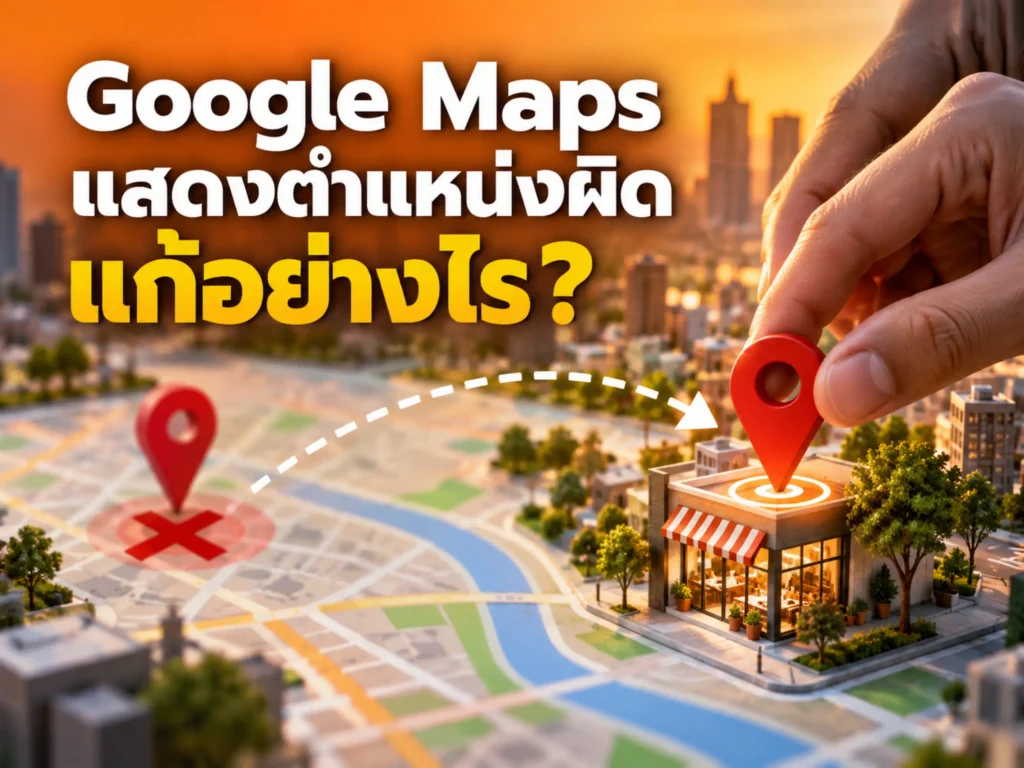
Google Maps เป็นหนึ่งในช่องทางสำคัญที่ช่วยให้ลูกค้าค้นหาร้านค้า คลินิก โรงแรม คาเฟ่ สำนักงาน หรือสถานที่ให้บริการได้ง่ายขึ้น แต่บางครั้งข้อมูลที่อยู่ถูกต้องแล้ว หมุดบนแผนที่กลับไปปรากฏอยู่กลางถนน อาคารข้างเคียง หรือห่างจากสถานที่จริงหลายร้อยเมตร
เมื่อแก้ตำแหน่งหมุดให้ตรงสถานที่จริงแล้ว ควรตรวจความถูกต้องของข้อมูลอื่นในโปรไฟล์ประกอบด้วย ก่อนทำ Google Maps SEO เพื่อเพิ่มการค้นพบจากพื้นที่ให้บริการ
ปัญหา Google Maps แสดงตำแหน่งผิด อาจทำให้ลูกค้าขับรถไปผิดทาง หาทางเข้าร้านไม่เจอ โทรสอบถามซ้ำ หรือเปลี่ยนใจไปใช้บริการคู่แข่ง โดยเฉพาะธุรกิจที่พึ่งพาลูกค้าหน้าร้านเป็นหลัก
บทความนี้จะอธิบายตั้งแต่สาเหตุ วิธีตรวจสอบ วิธีปรับหมุดผ่าน Google Business Profile ไปจนถึงแนวทางแก้ไขกรณีหมุดถูกต้องแต่ระบบนำทางพาไปผิดทาง
หัวข้อ
Google Maps แสดงตำแหน่งผิด มีผลต่อธุรกิจอย่างไร?
ตำแหน่งที่คลาดเคลื่อนไม่ได้เป็นเพียงปัญหาด้านข้อมูล แต่ส่งผลต่อประสบการณ์ของลูกค้าและโอกาสในการขายโดยตรง เช่น
- ลูกค้าหาสถานที่ไม่เจอ
- ระบบนำทางพาไปผิดถนนหรือผิดทางเข้า
- ลูกค้ามาถึงช้าหรือยกเลิกการเดินทาง
- ร้านได้รับโทรศัพท์สอบถามเส้นทางบ่อยขึ้น
- ลูกค้าอาจเขียนรีวิวเชิงลบเกี่ยวกับการเดินทาง
- จำนวนผู้เข้าร้านจริงลดลง
- ความน่าเชื่อถือของข้อมูลธุรกิจลดลง
- ลูกค้าอาจเลือกคู่แข่งที่เดินทางไปได้ง่ายกว่า
ปัญหานี้จึงควรได้รับการแก้ไขทันที โดยเฉพาะร้านอาหาร คลินิก โรงแรม รีสอร์ต คาเฟ่ ร้านนวด โรงงาน โครงการอสังหาริมทรัพย์ และธุรกิจที่อยู่ภายในซอยหรืออาคารขนาดใหญ่
สาเหตุที่ Google Maps แสดงตำแหน่งผิด
1. ปักหมุดผิดตั้งแต่สร้างโปรไฟล์
เจ้าของธุรกิจอาจกรอกที่อยู่ถูกต้อง แต่ไม่ได้ตรวจสอบว่าหมุดบนแผนที่อยู่ตรงกับอาคารหรือทางเข้าจริงหรือไม่ ทำให้ระบบวางหมุดไว้บริเวณกึ่งกลางรหัสไปรษณีย์ กลางถนน หรืออาคารใกล้เคียง
2. ระบบตีความที่อยู่อัตโนมัติผิด
Google อาจประเมินตำแหน่งจากเลขที่ ถนน ตำบล อำเภอ และรหัสไปรษณีย์ หากฐานข้อมูลแผนที่ยังไม่ละเอียดเพียงพอ ระบบอาจวางหมุดในตำแหน่งที่ใกล้เคียงแทนสถานที่จริง
3. กรอกที่อยู่ไม่ละเอียด
ข้อมูลที่ขาดเลขที่อาคาร ชื่อซอย หมู่บ้าน ชั้น ห้อง หรือชื่อโครงการ อาจทำให้ระบบระบุตำแหน่งได้ไม่แม่นยำ โดยเฉพาะธุรกิจที่อยู่ในอาคารสำนักงาน ศูนย์การค้า หรือพื้นที่ที่มีหลายอาคารอยู่ติดกัน
4. ย้ายสถานที่แต่ไม่ได้อัปเดตหมุด
บางธุรกิจแก้เฉพาะข้อความที่อยู่ แต่หมุดยังอยู่ในตำแหน่งเดิม จึงควรตรวจสอบทั้งช่องที่อยู่และตำแหน่งบนแผนที่ทุกครั้งหลังย้ายสถานประกอบการ
5. ถนนหรือโครงการยังใหม่
หมู่บ้านใหม่ ถนนใหม่ โครงการจัดสรร โรงงานในพื้นที่ห่างไกล หรือสถานที่ที่ Street View ยังไม่ครอบคลุม อาจมีข้อมูลแผนที่ไม่สมบูรณ์
6. ทางเข้าจริงอยู่คนละด้านกับที่อยู่
อาคารบางแห่งมีทางเข้าด้านหลัง หรืออยู่ติดถนนมากกว่าหนึ่งสาย แม้หมุดจะอยู่บนตัวอาคาร แต่ระบบนำทางอาจพาลูกค้าไปยังด้านที่ไม่สามารถเข้าได้
7. มีผู้ใช้เสนอแก้ไขข้อมูล
Google Maps เปิดให้ผู้ใช้งานเสนอการแก้ไขสถานที่ได้ ข้อมูลบางรายการจึงอาจเปลี่ยนจากการเสนอแก้ไขของบุคคลอื่น ก่อนจะผ่านกระบวนการตรวจสอบของ Google
วิธีตรวจสอบว่าหมุดธุรกิจผิดจริงหรือไม่
ก่อนแก้ไข ควรตรวจสอบให้แน่ชัดว่าปัญหาอยู่ที่หมุด ที่อยู่ หรือระบบนำทาง
| จุดที่ตรวจสอบ | วิธีตรวจสอบ | ปัญหาที่อาจพบ |
|---|---|---|
| ข้อความที่อยู่ | เปิดโปรไฟล์และอ่านข้อความที่แสดง | เลขที่ ซอย หรือตำบลผิด |
| ตำแหน่งหมุด | ซูมแผนที่ให้เห็นระดับอาคาร | หมุดอยู่กลางถนนหรืออาคารข้างเคียง |
| เส้นทางนำทาง | ทดลองกด Directions จากหลายจุด | ระบบพาไปผิดถนนหรือผิดทางเข้า |
| Street View | เปรียบเทียบกับป้ายและหน้าร้านจริง | ภาพเก่าหรือไม่เห็นหน้าร้าน |
| อุปกรณ์อื่น | ทดลองค้นหาจากมือถือที่ไม่ได้เข้าสู่บัญชีเจ้าของ | ข้อมูลสาธารณะยังไม่อัปเดต |
| เว็บไซต์ธุรกิจ | เปรียบเทียบที่อยู่ในเว็บไซต์กับ Google Maps | ข้อมูลแต่ละช่องทางไม่ตรงกัน |
ควรทดลองนำทางจากอย่างน้อย 2–3 จุด เช่น จากถนนใหญ่ สถานีรถไฟฟ้า หรือสถานที่สำคัญใกล้เคียง เพราะบางครั้งเส้นทางหนึ่งถูกต้อง แต่อีกเส้นทางอาจพาไปยังทางเข้าที่ปิดอยู่
วิธีแก้ไขตำแหน่งธุรกิจบน Google Maps ผ่าน Google Business Profile
Google ระบุว่าสามารถปรับหมุดได้จากหน้า Business Profile โดยเข้าเมนูแก้ไขโปรไฟล์ เลือกตำแหน่ง แก้ไขสถานที่ตั้งธุรกิจ แล้วเลือกปรับตำแหน่งหมุดบนแผนที่
ขั้นตอนที่ 1: เข้าสู่บัญชีที่ใช้จัดการธุรกิจ
เข้าสู่ระบบด้วยบัญชี Google ที่เป็นเจ้าของหรือผู้จัดการ Google Business Profile ของสถานที่นั้น
ขั้นตอนที่ 2: ค้นหาชื่อธุรกิจของตนเองบน Google
พิมพ์ชื่อธุรกิจใน Google Search หรือเปิดโปรไฟล์ผ่าน Google Maps จากนั้นเลือกโปรไฟล์ที่ต้องการแก้ไข
ขั้นตอนที่ 3: เลือก “แก้ไขโปรไฟล์”
เลือกเมนู Edit profile หรือ แก้ไขโปรไฟล์
ในบางอุปกรณ์อาจแสดงเส้นทางเมนูต่างกันเล็กน้อย แต่ส่วนที่ต้องค้นหาคือข้อมูลสถานที่ตั้งหรือ Business location
ขั้นตอนที่ 4: เปิดเมนูตำแหน่งที่ตั้ง
เลือก Location หรือ ตำแหน่งที่ตั้ง แล้วกดแก้ไขบริเวณหัวข้อ Business location
ขั้นตอนที่ 5: ตรวจสอบที่อยู่ก่อนเลื่อนหมุด
ตรวจสอบข้อมูลต่อไปนี้ให้ครบถ้วน
- เลขที่อาคาร
- หมู่หรือหมู่บ้าน
- ซอย
- ถนน
- แขวงหรือตำบล
- เขตหรืออำเภอ
- จังหวัด
- รหัสไปรษณีย์
- ชั้น ห้อง หรือชื่ออาคาร หากจำเป็น
ไม่ควรใส่คำโฆษณา เบอร์โทรศัพท์ หรือคีย์เวิร์ด SEO ลงในช่องที่อยู่
ขั้นตอนที่ 6: เลือกปรับตำแหน่งหมุด
เลือก Adjust หรือคำสั่งปรับตำแหน่ง แล้วเลื่อนแผนที่จนหมุดชี้ไปยังตำแหน่งธุรกิจจริง จากนั้นกด Done และ Save ตามลำดับ
ควรซูมแผนที่ให้ใกล้ที่สุดก่อนกำหนดตำแหน่ง เพื่อหลีกเลี่ยงการวางหมุดบนถนนหรืออาคารข้างเคียง
ขั้นตอนที่ 7: วางหมุดในตำแหน่งที่เหมาะสม
ตำแหน่งที่เหมาะสมควรเป็น
- ตัวอาคารที่ธุรกิจตั้งอยู่
- หน้าร้านหรือบริเวณทางเข้าหลัก
- จุดรับลูกค้าที่สามารถเข้าถึงได้จริง
- ทางเข้าโครงการ หากอาคารอยู่ลึกและระบบนำทางมักสับสน
หลีกเลี่ยงการวางหมุดในตำแหน่งต่อไปนี้
- กลางถนน
- ลานจอดรถที่อยู่ห่างจากร้าน
- อาคารข้างเคียง
- สำนักงานนิติบุคคลของโครงการ
- ทางเข้าอีกฝั่งที่ไม่อนุญาตให้รถเข้า
- ตำแหน่งที่ใช้เพียงเพื่อให้ใกล้พื้นที่เป้าหมายมากขึ้น
ขั้นตอนที่ 8: บันทึกและรอการตรวจสอบ
หลังบันทึก การแก้ไขอาจไม่แสดงผลทันที เนื่องจาก Google อาจนำข้อมูลไปตรวจสอบก่อนเผยแพร่ ควรกลับมาตรวจสอบสถานะและทดสอบการนำทางอีกครั้งหลังข้อมูลอัปเดต
ควรปักหมุดที่ตัวอาคารหรือทางเข้าร้าน?
หลักทั่วไปคือควรวางหมุดให้ตรงกับตำแหน่งธุรกิจจริง แต่ในบางกรณีตำแหน่งอาคารกับจุดที่รถเข้าถึงได้อาจอยู่ห่างกัน เช่น
- รีสอร์ตที่มีพื้นที่ขนาดใหญ่
- โรงงานที่มีทางเข้าเฉพาะ
- โครงการบ้านจัดสรร
- อาคารที่ต้องเข้าจากถนนด้านหลัง
- ธุรกิจที่อยู่ในตลาดหรือศูนย์การค้า
- ฟาร์มหรือสถานที่ในพื้นที่ชนบท
กรณีเหล่านี้ควรพิจารณาทั้งตำแหน่งอาคารและประสบการณ์การเดินทางของลูกค้า หมุดไม่ควรคลาดเคลื่อนจากสถานประกอบการ แต่ควรอยู่ในจุดที่ช่วยให้ลูกค้าไปถึงทางเข้าที่ใช้งานได้จริง
แก้ไขหมุดแล้วใช้เวลานานเท่าไร?
ไม่ควรกำหนดตายตัวว่าการแก้ไขจะเสร็จภายใน 24 ชั่วโมงหรือ 7 วันเสมอไป เพราะระยะเวลาขึ้นอยู่กับประเภทข้อมูล ความน่าเชื่อถือของโปรไฟล์ และการตรวจสอบเพิ่มเติมของ Google
บางรายการอาจอัปเดตได้ค่อนข้างเร็ว ขณะที่บางกรณีอาจใช้เวลาหลายวันหรือต้องส่งข้อมูลเพิ่มเติม ดังนั้นควรตรวจสอบสถานะเป็นระยะและไม่แก้ไขข้อมูลเดิมซ้ำหลายครั้งติดต่อกันโดยไม่จำเป็น
แก้ไขตำแหน่งแล้ว Google อาจขอยืนยันธุรกิจใหม่หรือไม่?
Google อาจขอให้ธุรกิจยืนยันข้อมูลอีกครั้ง โดยเฉพาะเมื่อมีการเปลี่ยนแปลงข้อมูลสำคัญ เช่น ที่อยู่ สถานที่ตั้ง หรือพื้นที่ให้บริการ วิธีการยืนยันที่ธุรกิจได้รับจะถูกกำหนดโดย Google และเจ้าของโปรไฟล์ไม่สามารถเลือกใช้ทุกวิธีได้เอง
ข้อมูลที่อาจถูกขอให้แสดงระหว่างการยืนยัน ได้แก่
- ป้ายชื่อธุรกิจ
- ทางเข้าและบริเวณโดยรอบ
- อุปกรณ์หรือพื้นที่ทำงาน
- หลักฐานว่าผู้ยืนยันมีสิทธิ์จัดการธุรกิจ
- เอกสารที่ชื่อและที่อยู่ตรงกับข้อมูลในโปรไฟล์
หากระบบเสนอการยืนยันด้วยวิดีโอ ควรถ่ายต่อเนื่องและแสดงหลักฐานตามคำแนะนำบนหน้าจอ ไม่ควรใช้ภาพที่ถ่ายจากสถานที่อื่นหรือข้อมูลที่ไม่ตรงกับโปรไฟล์
แก้ไขหมุดแล้วอันดับ Google Maps จะตกหรือไม่?
การเลื่อนหมุดเล็กน้อยเพื่อให้ตรงกับตำแหน่งจริง ไม่ได้หมายความว่าอันดับจะต้องลดลงโดยอัตโนมัติ อย่างไรก็ตาม ตำแหน่งของผู้ค้นหาและระยะห่างจากธุรกิจเป็นองค์ประกอบหนึ่งของผลการค้นหาในพื้นที่ ดังนั้นผลลัพธ์ที่ผู้ใช้แต่ละคนเห็นอาจแตกต่างกัน
หากเป็นการย้ายธุรกิจไปยังอีกย่านหรืออีกจังหวัด ระบบอาจประเมินความเกี่ยวข้องกับพื้นที่ใหม่ ทำให้อันดับสำหรับคำค้นหาในพื้นที่เดิมเปลี่ยนแปลงได้
ไม่ควรวางหมุดผิดจากสถานที่จริงเพื่อพยายามเพิ่มอันดับ เพราะอาจทำให้ลูกค้าเดินทางผิดและข้อมูลธุรกิจขัดกับข้อเท็จจริง
ไม่มีสิทธิ์จัดการโปรไฟล์ธุรกิจ แก้หมุดได้หรือไม่?
หากไม่ได้เป็นเจ้าของหรือผู้จัดการโปรไฟล์ สามารถเปิดสถานที่ใน Google Maps แล้วเลือก Suggest an edit หรือ เสนอการแก้ไข จากนั้นแก้ไขข้อมูลตามตัวเลือกที่ระบบแสดงและส่งให้ Google ตรวจสอบได้
อย่างไรก็ตาม หากเป็นธุรกิจของตนเอง วิธีที่เหมาะสมกว่าคือขอสิทธิ์เป็นเจ้าของหรือผู้จัดการโปรไฟล์ก่อน เพราะจะสามารถจัดการข้อมูล รูปภาพ เวลาทำการ รีวิว และรายละเอียดอื่นได้ครบถ้วนกว่า
หมุดถูกต้อง แต่ Google Maps พาไปผิดทาง แก้ไขอย่างไร?
กรณีนี้ปัญหาไม่ได้อยู่ที่ตำแหน่งของธุรกิจ แต่อาจอยู่ที่ข้อมูลถนน จุดกลับรถ ทางเดินรถ หรือทางเข้าที่ระบบเลือก
ตรวจสอบก่อนว่าเกิดจากอะไร
- เส้นทางพาเข้าซอยที่ปิดอยู่
- ระบบพาไปยังด้านหลังอาคาร
- ถนนเป็นทางเดินรถทางเดียวแต่ข้อมูลไม่ถูกต้อง
- มีประตูหลายด้านแต่เปิดให้ใช้เพียงด้านเดียว
- จุดหมายอยู่ถูกต้อง แต่จุดสิ้นสุดการนำทางอยู่ผิดฝั่งถนน
วิธีรายงานเส้นทางผิด
Google มีช่องทางรายงานเส้นทางนำทางที่ไม่ถูกต้องผ่าน Google Maps บนคอมพิวเตอร์ โดยเปิด Directions ใส่ต้นทางและปลายทาง เลือกเส้นทางที่มีปัญหา แล้วส่งความคิดเห็นเกี่ยวกับขั้นตอนที่ผิด
Google ระบุด้วยว่าการรายงานขั้นตอนการนำทางผิดบางประเภทไม่สามารถทำผ่านโทรศัพท์หรือแท็บเล็ตได้ จึงควรดำเนินการผ่านคอมพิวเตอร์
ข้อมูลที่ควรระบุในการรายงาน ได้แก่
- ถนนหรือทางเลี้ยวที่ผิด
- ทางเข้าที่ถูกต้อง
- จุดที่รถไม่สามารถผ่านได้
- เวลาที่ประตูเปิดหรือปิด หากเกี่ยวข้อง
- รูปภาพหรือคำอธิบายที่ช่วยยืนยันข้อมูล
หาก Street View แสดงข้อมูลผิดหรือภาพไม่เหมาะสม
ปัญหาภาพ Street View เป็นคนละส่วนกับตำแหน่งหมุด หากพบภาพผิดตำแหน่ง ภาพมีปัญหา หรือมีข้อมูลที่ควรรายงาน ให้เปิดภาพ Street View เลือกเมนูเพิ่มเติม แล้วใช้คำสั่ง Report a problem ตามขั้นตอนของ Google
ควรใส่พิกัด GPS ลงในรายละเอียดธุรกิจหรือไม่?
ไม่จำเป็นต้องพิมพ์ค่าละติจูดและลองจิจูดลงในชื่อธุรกิจหรือช่องที่อยู่ หากระบบค้นหาที่อยู่ไม่พบ ควรกำหนดตำแหน่งผ่านเครื่องมือปรับหมุดบนแผนที่แทน
อย่างไรก็ตาม สามารถเก็บพิกัดที่ถูกต้องไว้ใช้งานภายใน หรือส่งให้ลูกค้าผ่านเว็บไซต์และข้อความแนะนำเส้นทางได้ โดยเฉพาะธุรกิจประเภท
- รีสอร์ต
- ฟาร์ม
- โรงงาน
- โกดังสินค้า
- สถานที่จัดงาน
- โครงการใหม่
- ธุรกิจในพื้นที่ชนบท
พิกัดควรตรงกับตำแหน่งจริงและไม่ควรใช้แทนการแก้ไขข้อมูลใน Google Business Profile
วิธีเพิ่มความแม่นยำของข้อมูลตำแหน่งธุรกิจ
เพิ่มรูปภาพหน้าร้าน
รูปหน้าร้านควรเห็นอาคาร ป้ายชื่อ และสภาพแวดล้อมโดยรอบอย่างชัดเจน เพื่อช่วยให้ลูกค้าจำสถานที่ได้เมื่อเดินทางมาถึง
เพิ่มรูปทางเข้า
หากทางเข้าอยู่คนละด้านกับถนนหลัก ควรเพิ่มรูปพร้อมคำอธิบายสั้น ๆ เช่น “ทางเข้าติดร้าน…” หรือ “เข้าจากประตูด้านถนน…”
ทำข้อมูลบนทุกช่องทางให้ตรงกัน
ตรวจสอบชื่อ ที่อยู่ และเบอร์โทรศัพท์บนช่องทางต่อไปนี้
- เว็บไซต์ธุรกิจ
- Google Business Profile
- LINE Official Account
- ไดเรกทอรีธุรกิจ
- หน้าติดต่อเรา
- Schema Markup บนเว็บไซต์
ข้อมูลที่สอดคล้องกันช่วยลดความสับสนของลูกค้าและทำให้การดูแล Local SEO เป็นระบบมากขึ้น
เพิ่มแผนที่ในหน้าติดต่อเรา
เว็บไซต์ควรมีหน้าติดต่อเราที่แสดง
- ที่อยู่แบบข้อความ
- แผนที่
- ปุ่มเปิด Google Maps
- เบอร์โทรศัพท์
- เวลาทำการ
- วิธีเดินทาง
- สถานที่สำคัญใกล้เคียง
- ข้อมูลที่จอดรถ
ตารางแก้ปัญหา Google Maps ตามอาการ
| อาการที่พบ | สาเหตุที่เป็นไปได้ | วิธีแก้ไข |
|---|---|---|
| หมุดอยู่กลางถนน | ระบบกำหนดตำแหน่งอัตโนมัติ | ปรับหมุดผ่าน Business Profile |
| หมุดอยู่บนอาคารข้างเคียง | ที่อยู่ไม่ละเอียด | แก้ที่อยู่และเลื่อนหมุด |
| ที่อยู่ถูกแต่แผนที่ผิด | พิกัดไม่ตรง | ใช้คำสั่ง Adjust |
| หมุดถูกแต่รถไปผิดด้าน | ทางเข้าอยู่คนละฝั่ง | รายงานเส้นทางผิดและเพิ่มรูปทางเข้า |
| ย้ายร้านแล้วข้อมูลยังอยู่ที่เดิม | แก้ข้อความแต่ไม่ได้แก้หมุด | ตรวจสอบทั้งที่อยู่และตำแหน่งบนแผนที่ |
| แก้ไขแล้วไม่อนุมัติ | ระบบต้องตรวจสอบเพิ่ม | ตรวจข้อมูล หลักฐาน และสถานะการยืนยัน |
| ไม่มีสิทธิ์แก้โปรไฟล์ | ไม่ใช่เจ้าของหรือผู้จัดการ | ขอสิทธิ์จัดการหรือใช้ Suggest an edit |
| Street View ไม่ตรงกับปัจจุบัน | ภาพถ่ายเก่า | เพิ่มรูปหน้าร้านล่าสุดและรายงานภาพเมื่อจำเป็น |
ข้อผิดพลาดที่ควรหลีกเลี่ยง
ปักหมุดกลางถนน
หมุดควรอยู่ตรงสถานประกอบการหรือจุดเข้าถึงที่เหมาะสม ไม่ใช่บริเวณกึ่งกลางถนน
เลื่อนหมุดเพื่อหวังเพิ่มอันดับ
ไม่ควรย้ายหมุดเข้าใกล้ใจกลางเมือง สถานีรถไฟฟ้า หรือพื้นที่เป้าหมาย หากธุรกิจไม่ได้ตั้งอยู่บริเวณนั้นจริง
แก้ไขข้อมูลหลายรายการพร้อมกันโดยไม่จำเป็น
การเปลี่ยนชื่อ ที่อยู่ หมวดหมู่ เบอร์โทรศัพท์ และเว็บไซต์พร้อมกัน อาจทำให้ตรวจสอบสาเหตุได้ยากหากข้อมูลไม่ผ่านการอนุมัติ
สร้างโปรไฟล์ใหม่ทันทีเมื่อย้ายร้าน
การสร้างโปรไฟล์ใหม่โดยไม่จัดการรายการเดิม อาจทำให้เกิดข้อมูลซ้ำ รีวิวแยกกัน และสร้างความสับสนให้ลูกค้า ควรพิจารณาอัปเดตโปรไฟล์เดิมก่อนตามลักษณะของธุรกิจ
ใช้ที่อยู่ที่ลูกค้าเข้าพบไม่ได้
ธุรกิจที่ไม่รับลูกค้าที่สถานที่ตั้งควรตรวจสอบว่ารูปแบบโปรไฟล์และพื้นที่ให้บริการเหมาะสม ไม่ควรเปิดเผยที่อยู่ที่ไม่ใช่สถานที่ให้บริการลูกค้าจริง
ไม่ตรวจสอบหลังแก้ไข
หลังข้อมูลได้รับการอนุมัติ ควรค้นหาธุรกิจจากบัญชีหรืออุปกรณ์อื่น และทดลองกดนำทางอีกครั้ง
วิธีป้องกันปัญหาหมุดผิดในอนาคต
- ตรวจสอบหมุดทุกครั้งหลังแก้ที่อยู่
- ทดลองนำทางจากหลายต้นทาง
- อัปโหลดรูปหน้าร้านและทางเข้าล่าสุด
- ใช้ชื่อและที่อยู่ให้ตรงกับข้อมูลจริง
- อัปเดตเว็บไซต์และช่องทางออนไลน์ให้ตรงกัน
- ตรวจสอบโปรไฟล์หลังย้ายสถานที่หรือปรับปรุงถนน
- จำกัดสิทธิ์ผู้จัดการโปรไฟล์เฉพาะบุคคลที่เกี่ยวข้อง
- ตรวจสอบอีเมลแจ้งเตือนเมื่อข้อมูลธุรกิจมีการเปลี่ยนแปลง
- หลีกเลี่ยงการแก้ไขซ้ำหลายครั้งระหว่างรอการตรวจสอบ
Checklist หลังปรับหมุด Google Maps
- หมุดอยู่บนสถานที่จริง
- ที่อยู่ครบถ้วนและสะกดถูกต้อง
- ทางเข้าในระบบนำทางใช้งานได้
- ชื่อ ที่อยู่ และเบอร์โทรตรงกับเว็บไซต์
- มีรูปหน้าร้านและป้ายธุรกิจ
- มีรูปทางเข้าสำหรับสถานที่ที่หาได้ยาก
- ทดลองนำทางจากหลายจุดแล้ว
- ตรวจสอบผลจากอุปกรณ์ที่ไม่ได้ใช้จัดการโปรไฟล์
- ไม่มีโปรไฟล์ธุรกิจซ้ำ
- โปรไฟล์ยังแสดงสถานะปกติและได้รับการยืนยัน
สรุป
เมื่อ Google Maps แสดงตำแหน่งผิด ควรเริ่มจากตรวจสอบว่าปัญหาเกิดจากข้อความที่อยู่ ตำแหน่งหมุด หรือเส้นทางนำทาง หากหมุดคลาดเคลื่อน เจ้าของโปรไฟล์สามารถเข้า Google Business Profile เลือกแก้ไขโปรไฟล์ เปิดเมนูตำแหน่งที่ตั้ง และใช้คำสั่งปรับหมุดให้ตรงกับสถานที่จริง
หลังแก้ไขควรตรวจสอบข้อมูลทุกช่องทางให้ตรงกัน เพิ่มรูปหน้าร้านและทางเข้า รวมถึงทดลองนำทางจากหลายจุด หากหมุดถูกต้องแต่ระบบยังพาไปผิดทาง ควรรายงานปัญหาเส้นทางแยกต่างหากผ่าน Google Maps บนคอมพิวเตอร์
การดูแลตำแหน่งธุรกิจให้แม่นยำช่วยให้ลูกค้าเดินทางสะดวก ลดคำถามเกี่ยวกับเส้นทาง และสนับสนุนประสบการณ์ที่ดีตั้งแต่การค้นหาจนถึงการเข้ารับบริการ
คำถามที่พบบ่อย
Google Maps แสดงตำแหน่งผิด แก้ไขได้หรือไม่?
แก้ไขได้ หากเป็นเจ้าของหรือผู้จัดการโปรไฟล์ สามารถปรับหมุดผ่าน Google Business Profile ได้ หากไม่มีสิทธิ์จัดการ สามารถใช้ฟังก์ชัน Suggest an edit บน Google Maps เพื่อเสนอข้อมูลที่ถูกต้อง
วิธีเลื่อนหมุดร้านบน Google Maps ทำอย่างไร?
เปิด Business Profile เลือกแก้ไขโปรไฟล์ ไปที่ตำแหน่งที่ตั้ง แก้ไข Business location เลือก Adjust จากนั้นเลื่อนแผนที่ให้หมุดตรงกับธุรกิจ กด Done และ Save
แก้ไขหมุดแล้วใช้เวลากี่วัน?
ไม่มีระยะเวลาตายตัว บางรายการอาจอัปเดตเร็ว ขณะที่บางกรณีต้องใช้เวลาหลายวันหรือต้องผ่านการตรวจสอบเพิ่มเติม
เปลี่ยนตำแหน่งหมุดแล้วอันดับ Google Maps จะตกหรือไม่?
การแก้หมุดเล็กน้อยให้ตรงกับสถานที่จริงไม่ได้ทำให้อันดับลดลงโดยอัตโนมัติ แต่หากย้ายธุรกิจไปคนละพื้นที่ ผลการค้นหาในพื้นที่เดิมและพื้นที่ใหม่อาจเปลี่ยนแปลงได้
แก้หมุดแล้วต้องยืนยันธุรกิจใหม่หรือไม่?
อาจต้องยืนยันใหม่ โดยเฉพาะเมื่อเปลี่ยนที่อยู่หรือย้ายตำแหน่งอย่างมีนัยสำคัญ วิธีการยืนยันจะเป็นไปตามตัวเลือกที่ Google แสดงให้แต่ละธุรกิจ
หากไม่มีสิทธิ์จัดการโปรไฟล์ แจ้งตำแหน่งที่ถูกต้องได้หรือไม่?
ได้ โดยค้นหาสถานที่บน Google Maps เลือก Suggest an edit แล้วส่งข้อมูลที่ถูกต้องให้ Google ตรวจสอบ แต่หากเป็นธุรกิจของตนเอง ควรขอสิทธิ์จัดการโปรไฟล์เพื่อดูแลข้อมูลได้ครบถ้วน
หมุดถูกต้องแต่ระบบนำทางผิดต้องทำอย่างไร?
ควรรายงานเส้นทางนำทางที่ผิดผ่าน Google Maps บนคอมพิวเตอร์ พร้อมระบุถนน ทางเลี้ยว หรือทางเข้าที่ถูกต้อง ปัญหานี้ต้องแก้ที่ข้อมูลเส้นทาง ไม่ใช่เลื่อนหมุดธุรกิจไปยังตำแหน่งที่ไม่ตรงกับสถานที่จริง
ควรปักหมุดไว้ตรงหน้าร้านหรือกลางอาคาร?
ควรปักให้ตรงกับสถานประกอบการจริง โดยคำนึงถึงจุดที่ลูกค้าเข้าถึงได้ หากอาคารมีหลายทางเข้า ควรเพิ่มรูปและคำอธิบายทางเข้าที่ใช้งานจริงประกอบด้วย
อย่ารอช้า! ให้ KNmasters ดูแลธุรกิจของคุณวันนี้!
หากคุณต้องการข้อมูลเพิ่มเติมหรืออยากเริ่มใช้บริการกับ KNmasters เราพร้อมช่วยให้ธุรกิจของคุณเติบโตด้วยกลยุทธ์การตลาดออนไลน์ครบวงจร
- Facebook: KNmasters
- LINE: @851ioidr
- Youtube: KNmasters
- Instagram: knmasters.official
- Tiktok: KNmasters.official
- Twitter: KNmasters Official
- Fastwork: KNmasters
- เว็บไซต์: www.knmasters.com
- แผนที่: KNmasters
- SEO
- 2026-10-08 15:35:10


บริการของเรา
แบรนด์ที่ไว้วางใจเรา
บทความที่เกี่ยวข้อง




ผู้ช่วยที่จะขับเคลื่อนธุรกิจของคุณให้เติบโตอย่างมั่นคง
หากคุณกำลังมองหาทีมที่เข้าใจธุรกิจของคุณจริงๆ และพร้อมเปลี่ยนไอเดียให้กลายเป็นผลลัพธ์ที่จับต้องได้ KNmasters พร้อมอยู่เคียงข้างเพื่อให้คำปรึกษา วางกลยุทธ์ และสร้างแนวทางที่เหมาะกับคุณ เราช่วยให้ธุรกิจของคุณเติบโตได้อย่างยั่งยืนในโลกออนไลน์