
วิธีแก้ปัญหา URL ไม่ index ทำไมเว็บไม่ติด Google และวิธีแจ้ง Index ให้ได้ผล
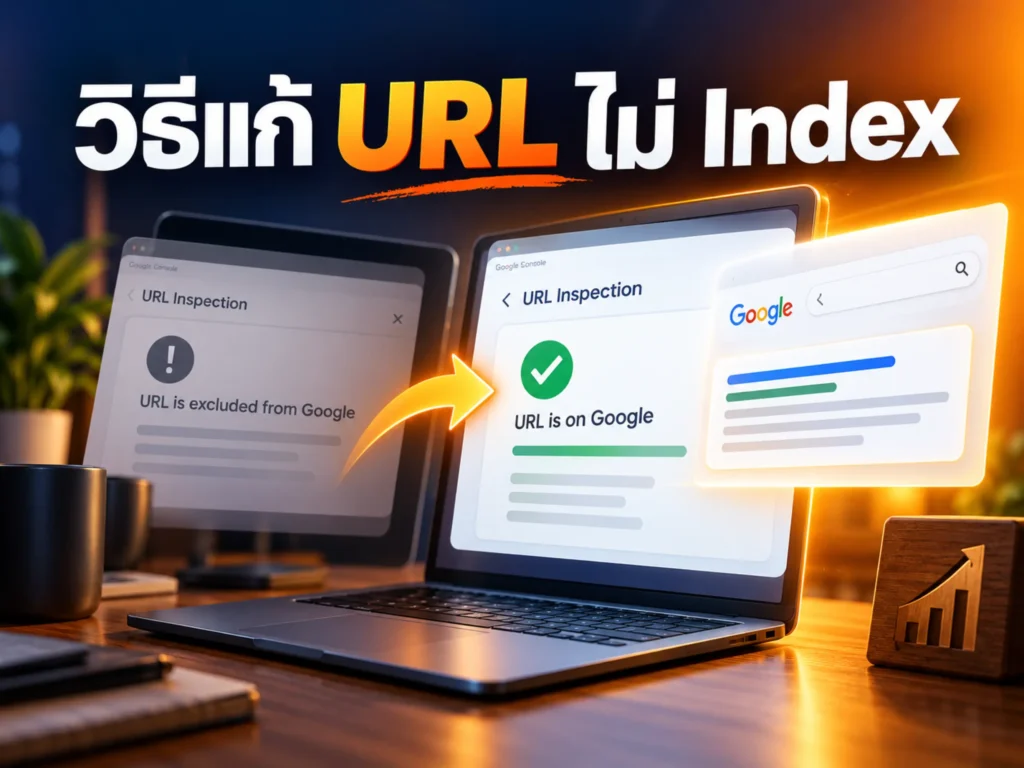
เผยแพร่หน้าเว็บไปแล้วหลายวัน แต่ค้นหาใน Google กลับไม่พบ ปัญหานี้มักถูกเรียกว่า “URL ไม่ Index” ซึ่งหมายถึง Google ยังไม่ได้นำ URL ดังกล่าวไปจัดเก็บไว้ในดัชนี หรืออาจค้นพบหน้าแล้วแต่ตัดสินใจยังไม่เลือกหน้าเข้าสู่ Index
การกด Request Indexing เพียงอย่างเดียวไม่ได้แก้ปัญหาได้ทุกกรณี เพราะสาเหตุอาจมาจากคำสั่ง Noindex, Robots.txt, Canonical, Redirect, Server Error, เนื้อหาซ้ำ คุณภาพเนื้อหา หรือโครงสร้างเว็บไซต์ บทความนี้จะอธิบายวิธีตรวจสอบสถานะและแก้ปัญหา URL ไม่ Index อย่างเป็นลำดับ
หัวข้อ
URL ไม่ Index คืออะไร?
URL ไม่ Index หมายถึงหน้าเว็บยังไม่ถูกเลือกไปจัดเก็บไว้ในฐานข้อมูลการค้นหาของ Google จึงไม่มีโอกาสปรากฏเป็นผลลัพธ์ Organic สำหรับคำค้นหาต่าง ๆ แม้ผู้ใช้จะยังสามารถเปิด URL ดังกล่าวได้ตามปกติก็ตาม
อย่างไรก็ตาม การไม่ Index ไม่ได้แปลว่า Google ไม่รู้จัก URL เสมอไป บางกรณี Google ค้นพบ URL แล้ว บางกรณี Crawl หน้าเรียบร้อยแล้ว แต่ยังตัดสินใจไม่เลือกหน้าเข้าสู่ดัชนี เนื่องจากเนื้อหาซ้ำ คุณภาพไม่เพียงพอ Canonical ชี้ไปหน้าอื่น หรือพบปัญหาทางเทคนิค
เจ้าของเว็บไซต์จึงต้องตรวจสอบว่า URL อยู่ในขั้นตอนไหนและถูกยกเว้นด้วยเหตุผลใด ไม่ควรแก้ด้วยการส่ง URL ซ้ำ ๆ โดยยังไม่ได้แก้สาเหตุที่แท้จริง
Crawling, Indexing และ Ranking ต่างกันอย่างไร?
ก่อนแก้ปัญหา URL ไม่ Index ควรเข้าใจความแตกต่างของสามกระบวนการหลัก:
- Crawling: Search Engine Bot ค้นพบและเข้ามาอ่านข้อมูลของ URL
- Indexing: ระบบประมวลผลและพิจารณานำหน้าไปเก็บไว้ในดัชนี
- Ranking: ระบบประเมินและจัดลำดับหน้าที่อยู่ในดัชนีเมื่อมีคำค้นหาที่เกี่ยวข้อง
หน้าเว็บอาจถูก Crawl แต่ไม่ถูก Index และหน้าที่ถูก Index ก็ไม่ได้หมายความว่าจะต้องติดอันดับสูง ดังนั้นควรแยกปัญหาเรื่องการค้นพบ การจัดทำดัชนี และอันดับออกจากกันให้ชัดเจน
วิธีตรวจสอบว่า URL ถูก Index แล้วหรือยัง
1. ตรวจสอบด้วย URL Inspection
วิธีที่ควรใช้เป็นหลักคือเครื่องมือ URL Inspection ใน Google Search Console เพราะสามารถตรวจสอบ URL เฉพาะหน้าและแสดงข้อมูลสำคัญ เช่น
- URL อยู่ใน Google หรือไม่
- Google Crawl หน้าครั้งล่าสุดเมื่อใด
- อนุญาตให้ Crawl และ Index หรือไม่
- Canonical ที่เจ้าของเว็บไซต์กำหนด
- Canonical ที่ Google เลือก
- URL ถูกค้นพบผ่าน Sitemap หรือ Referring Page ใด
ควรตรวจสอบทั้งข้อมูลจาก Google Index และใช้ Test Live URL เมื่อต้องการดูสถานะปัจจุบันของหน้า หลังจากเพิ่งแก้ไข Robots, Noindex, Canonical หรือเนื้อหา
2. ตรวจสอบเบื้องต้นด้วยคำสั่ง site:
สามารถค้นหา URL แบบคร่าว ๆ ด้วยคำสั่งต่อไปนี้:
site:https://www.example.com/page-url/หากพบ URL ในผลการค้นหา แสดงว่าหน้านั้นมีแนวโน้มว่าอยู่ในดัชนี แต่หากไม่พบ ไม่ควรสรุปทันทีว่า URL ไม่ Index เพราะคำสั่ง site: ไม่ได้แสดงผลครบถ้วนหรือแม่นยำทุกครั้ง ควรยืนยันสถานะด้วย URL Inspection ใน Google Search Console
สถานะ URL ไม่ Index ที่พบบ่อยใน Google Search Console
Discovered – currently not indexed
หมายถึง Google ค้นพบ URL แล้ว แต่ยังไม่ได้ Crawl หน้า สาเหตุอาจเกี่ยวข้องกับเว็บไซต์ใหม่ จำนวน URL มากเกินไป คุณภาพโดยรวมต่ำ Server ตอบสนองไม่เสถียร หรือหน้าอยู่ลึกและไม่มี Internal Link ที่ชัดเจน
ควรตรวจสอบว่า URL อยู่ใน Sitemap มี Internal Link จากหน้าที่เกี่ยวข้อง Server ทำงานปกติ และเว็บไซต์ไม่ได้สร้างหน้าคุณภาพต่ำจำนวนมากโดยอัตโนมัติ
Crawled – currently not indexed
หมายถึง Google Crawl หน้าแล้ว แต่ยังไม่เลือกเข้าสู่ดัชนี มักพบในหน้าที่เนื้อหาบาง ซ้ำกับหน้าอื่น ไม่มีคุณค่าแตกต่าง Search Intent ไม่ชัด หรือ Google เห็นว่ามี URL อื่นเป็นตัวแทนที่เหมาะกว่า
การ Request Indexing ซ้ำโดยไม่ปรับหน้าอาจไม่ช่วย ควรเปรียบเทียบกับหน้าอื่นในเว็บไซต์ ตรวจ Duplicate Content และเพิ่มข้อมูลที่ทำให้ URL มีบทบาทเฉพาะเจาะจง
Duplicate และ Google chose different canonical
Google อาจพบว่า URL มีเนื้อหาเหมือนหรือใกล้เคียงกับหน้าอื่น จึงเลือกเก็บ URL หลักเพียงหน้าเดียว ตัวอย่างสถานะที่อาจพบ ได้แก่ Duplicate without user-selected canonical และ Duplicate, Google chose different canonical than user
ควรตรวจสอบ Canonical, Redirect, URL Parameter, HTTP/HTTPS, www/non-www, Slash ท้าย URL และหน้าที่มีเนื้อหาซ้ำ หากหน้าไม่จำเป็นต้องแยกจริง ควรรวมเนื้อหาและทำ 301 Redirect ไปยัง URL หลัก
Blocked by robots.txt หรือ Excluded by noindex
หาก URL ถูกบล็อกด้วย Robots.txt Google อาจไม่สามารถ Crawl เนื้อหาได้ ส่วนแท็กหรือ HTTP Header แบบ Noindex เป็นคำสั่งไม่ให้นำหน้าเข้าสู่ดัชนี ต้องตรวจสอบว่าการตั้งค่านี้เกิดจากความตั้งใจหรือความผิดพลาด
ควรระวังว่า Robots.txt และ Noindex ทำหน้าที่ต่างกัน การบล็อก Crawl ด้วย Robots.txt ไม่ใช่วิธีที่เหมาะสมสำหรับสั่งลบ URL ออกจากดัชนี เพราะ Bot อาจไม่สามารถเข้ามาเห็นคำสั่ง Noindex ภายในหน้าได้
Redirect error, Not found และ Soft 404
URL ที่ Redirect ผิดพลาด ตอบกลับเป็น 404, 5xx หรือถูกประเมินว่าเป็น Soft 404 มักไม่ถูกนำเข้า Index ควรตรวจสอบ HTTP Status และปลายทางของ Redirect ให้ถูกต้อง
Soft 404 อาจเกิดเมื่อหน้าแสดงข้อความว่าไม่พบข้อมูล แต่ Server ยังคงตอบกลับด้วยสถานะ 200 หรือหน้าแทบไม่มีเนื้อหาที่เป็นประโยชน์ แม้ URL จะเปิดได้ตามปกติก็ตาม
สาเหตุที่ทำให้ URL ไม่ Index
1. เว็บไซต์หรือหน้าเพิ่งสร้างใหม่
เว็บไซต์ใหม่อาจยังไม่มีประวัติ ไม่มีลิงก์จากภายนอก และมีจำนวนหน้าที่ Google รู้จักน้อย จึงอาจใช้เวลาค้นพบและประมวลผลมากกว่าเว็บไซต์ที่มีโครงสร้างและการ Crawl อย่างสม่ำเสมอ
ควรส่ง XML Sitemap เชื่อม Internal Link จากหน้าที่เกี่ยวข้อง และตรวจสอบว่าเว็บไซต์ไม่มีการเปิดโหมดป้องกัน Search Engine ใน WordPress
2. หน้าเป็น Orphan Page หรือมี Internal Link น้อย
Orphan Page คือหน้าที่ไม่มีลิงก์ภายในจากหน้าอื่นชี้เข้ามา แม้ URL จะอยู่ใน Sitemap แต่ Search Engine อาจมองว่าหน้านั้นไม่มีความสำคัญหรือไม่เชื่อมโยงกับโครงสร้างหลักของเว็บไซต์
ควรเพิ่ม Internal Link จากบทความ หมวดหมู่ หรือหน้า Pillar ที่มีเนื้อหาเกี่ยวข้อง โดยใช้ Anchor Text ที่อธิบายหัวข้อปลายทางอย่างเป็นธรรมชาติ
3. ตั้งค่า Robots.txt หรือ Noindex ผิด
ตรวจสอบไฟล์ Robots.txt ว่ามีคำสั่ง Disallow ปิดกั้น URL, Directory หรือไฟล์สำคัญโดยไม่ได้ตั้งใจหรือไม่ ตัวอย่างไฟล์พื้นฐานที่อนุญาตให้ Bot เข้าถึงเว็บไซต์คือ:
User-agent: *
Allow: /
ตัวอย่างข้างต้นไม่ใช่ค่าที่เหมาะกับทุกเว็บไซต์ เพราะบางระบบอาจจำเป็นต้องปิดกั้น URL บางส่วน ควรตรวจสอบตามโครงสร้างจริง ไม่ควรคัดลอกไปแทน Robots.txt เดิมโดยไม่วิเคราะห์
จากนั้นตรวจ Source Code หรือ HTTP Header ว่ามีคำสั่งต่อไปนี้หรือไม่:
<meta name="robots" content="noindex">หากหน้าเป็นหน้าที่ต้องการให้ปรากฏบน Google ให้เปลี่ยนการตั้งค่าเป็น Index ผ่านปลั๊กอิน SEO หรือระบบเว็บไซต์ แต่ไม่ควรลบ Noindex จากหน้าระบบ หน้าบัญชี หน้าค้นหาภายใน หรือหน้าที่ไม่ต้องการให้เข้าสู่ผลการค้นหาโดยไม่มีเหตุผล
4. Canonical ชี้ไปยัง URL อื่น
Canonical ใช้ระบุ URL หลักของชุดหน้าที่เหมือนหรือใกล้เคียงกัน หากหน้า A กำหนด Canonical ไปหน้า B Google อาจเลือก Index หน้า B แทนหน้า A
หน้าที่ต้องการให้ Index แยกควรมี Self-referencing Canonical ที่ชี้กลับมาหาตัวเอง เว้นแต่มีเหตุผลให้รวมสัญญาณไปยัง URL อื่น ควรตรวจสอบ Canonical ทั้งจาก Source Code และข้อมูลที่ Google เลือกใน URL Inspection
5. เนื้อหาซ้ำ บาง หรือไม่มีคุณค่าเพียงพอ
หน้าเว็บที่คัดลอกข้อความจากหน้าอื่น เปลี่ยนเพียงชื่อพื้นที่หรือสินค้า มีเนื้อหาสั้นมาก หรือไม่ตอบคำถามเพิ่มเติมจากผลลัพธ์ที่มีอยู่ อาจถูก Crawl แต่ไม่ถูกเลือกเข้าสู่ Index
ควรตรวจสอบ Duplicate Content ภายในเว็บไซต์ รวมหน้าที่ตอบ Search Intent เดียวกัน และเพิ่มข้อมูลที่มีคุณค่า เช่น ขั้นตอน ตัวอย่าง ตารางเปรียบเทียบ ประสบการณ์จริง ราคา เงื่อนไข หรือคำตอบต่อคำถามสำคัญ
6. หน้า Error, Redirect หรือ Server มีปัญหา
URL ที่ต้องการ Index ควรตอบกลับด้วย HTTP Status 200 อย่างสม่ำเสมอ หากตอบกลับเป็น 301, 302, 404, 410, 429 หรือ 5xx Google อาจไม่สามารถประมวลผลหรืออาจเลือกปลายทางอื่นแทน
ควรตรวจสอบ Redirect Loop, Redirect Chain, Timeout, Firewall, CDN และ Hosting หาก Googlebot เข้าถึงเว็บไซต์ไม่ได้เป็นระยะ ๆ ปัญหาอาจกระทบทั้ง Crawling และ Indexing
7. เนื้อหาหลักแสดงผลด้วย JavaScript ไม่สมบูรณ์
บางเว็บไซต์โหลดเนื้อหาหลักผ่าน JavaScript หลังจากเปิดหน้า หาก Script Error, API ใช้งานไม่ได้ หรือทรัพยากรถูกบล็อก Google อาจเห็นหน้าเปล่าหรือข้อมูลไม่ครบ
ควรใช้ Test Live URL และดู Screenshot หรือ HTML ที่ Google ประมวลผล รวมถึงตรวจสอบว่า Heading, เนื้อหาหลัก และลิงก์สำคัญปรากฏได้โดยไม่ต้องอาศัยการโต้ตอบที่ซับซ้อน
วิธีแก้ปัญหา URL ไม่ Index แบบเป็นขั้นตอน
ขั้นตอนที่ 1 ตรวจสอบสถานะจริงใน Search Console
เปิด URL Inspection แล้วบันทึกข้อมูลต่อไปนี้:
- สถานะปัจจุบันของ URL
- วันที่ Crawl ล่าสุด
- Crawl Allowed และ Indexing Allowed
- User-declared Canonical
- Google-selected Canonical
- Sitemap และ Referring Page
การรู้สถานะจริงจะช่วยเลือกแนวทางแก้ได้ตรงจุด เช่น หน้า Noindex ไม่ควรแก้ด้วยการเพิ่ม Backlink และหน้า Crawled – currently not indexed ไม่ควรแก้ด้วยการส่ง Sitemap ซ้ำเพียงอย่างเดียว
ขั้นตอนที่ 2 ตรวจสอบว่าหน้าอนุญาตให้ Index หรือไม่
ตรวจสอบ Meta Robots, X-Robots-Tag, Robots.txt และการตั้งค่า Visibility ใน WordPress หน้าเป้าหมายควรอนุญาตให้ Googlebot เข้าถึงและไม่มีคำสั่ง Noindex หากต้องการให้หน้าแสดงบนผลการค้นหา
ใน WordPress ควรตรวจสอบเมนู Settings > Reading ว่าไม่ได้เลือก “Discourage search engines from indexing this site” รวมถึงตรวจ Rank Math หรือปลั๊กอิน SEO ที่ใช้กับหน้าแต่ละประเภท
ขั้นตอนที่ 3 ตรวจสอบ HTTP Status และ Redirect
URL ที่ต้องการ Index ควรตอบกลับเป็น 200 และไม่ Redirect ไปหน้าอื่น ตรวจสอบทั้ง HTTP/HTTPS, www/non-www และ Slash ท้าย URL เพื่อป้องกันการมีหลายเวอร์ชัน
หากหน้าเดิมถูกย้าย ควรทำ 301 Redirect ไปยังหน้าที่เกี่ยวข้องโดยตรง ไม่ควร Redirect ทุกหน้าที่ลบไปหน้าแรก เพราะเนื้อหาและ Search Intent ไม่สัมพันธ์กัน
ขั้นตอนที่ 4 ตรวจสอบ Canonical URL
ตรวจสอบว่า Canonical ชี้มายัง URL ปัจจุบันหรือไม่ หาก Google เลือก Canonical คนละหน้ากับที่กำหนด ควรเปรียบเทียบเนื้อหา Internal Link, Sitemap และ Redirect ของทั้งสอง URL
อย่าแก้ด้วยการเปลี่ยน Canonical อย่างเดียว หากสองหน้ามีเนื้อหาเหมือนกันจริง ควรตัดสินใจเลือกหน้าหลัก รวมเนื้อหา และปรับลิงก์ทั้งเว็บไซต์ให้ชี้ไป URL เดียวกัน
ขั้นตอนที่ 5 ปรับเนื้อหาให้มีคุณค่าและแตกต่าง
หากสถานะเป็น Crawled – currently not indexed ให้ตรวจว่าหน้า:
- ตอบ Search Intent ที่ชัดเจนหรือไม่
- ซ้ำหรือแข่งขันกับหน้าอื่นในเว็บไซต์หรือไม่
- มีข้อมูลเฉพาะที่ช่วยผู้ใช้จริงหรือไม่
- ใช้เนื้อหาอัตโนมัติหรือเปลี่ยนเพียงชื่อพื้นที่หรือไม่
- มี Title, H1 และเนื้อหาสอดคล้องกันหรือไม่
- มีข้อมูลล้าสมัยหรือกล่าวอ้างโดยไม่มีหลักฐานหรือไม่
หากหน้าไม่มี Search Intent แยกจากหน้าเดิม ควรรวมเนื้อหาและ Redirect มากกว่าพยายามบังคับให้ทุก URL ถูก Index
ขั้นตอนที่ 6 เพิ่ม Internal Link
เพิ่มลิงก์จากหน้าที่เกี่ยวข้องและมีการ Crawl อยู่แล้ว ไม่จำเป็นต้องใส่ลิงก์จำนวนมาก แต่ควรเชื่อม URL เข้ากับโครงสร้าง Content Cluster อย่างมีเหตุผล
ตัวอย่างเช่น บทความเรื่องแก้ URL ไม่ Index ควรได้รับลิงก์จากบทความ Indexing คืออะไร, Technical SEO หรือคู่มือ Google Search Console มากกว่าการใส่ลิงก์จากบทความที่ไม่เกี่ยวข้อง
ขั้นตอนที่ 7 ตรวจสอบ XML Sitemap
ตรวจสอบว่า URL ที่ต้องการ Index อยู่ใน XML Sitemap และ Sitemap ถูกส่งใน Search Console โดยไม่มี Error
ควรใส่เฉพาะ URL ที่เป็น Canonical ตอบกลับด้วยสถานะ 200 และต้องการให้ Index ไม่ควรใส่หน้า Noindex, Redirect, 404 หรือ URL Parameter ที่ไม่จำเป็นลงใน Sitemap
ขั้นตอนที่ 8 ขอให้ Google จัดทำดัชนีใหม่
หลังจากแก้ปัญหาที่ต้นเหตุแล้ว ให้เปิด URL Inspection กด Test Live URL และเลือก Request Indexing เพื่อแจ้งให้ Google ทราบว่าหน้ามีการเปลี่ยนแปลง
ไม่ควรกดส่งซ้ำหลายครั้งในช่วงเวลาสั้น ๆ เพราะไม่ได้ทำให้หน้าได้รับการจัดลำดับความสำคัญเพิ่มขึ้น ควรรอให้ Google Crawl และประมวลผลข้อมูลใหม่
Request Indexing รับประกันว่า URL จะถูก Index หรือไม่?
ไม่รับประกัน การส่ง Request Indexing เป็นเพียงการขอให้ Google กลับมาตรวจสอบ URL ไม่ใช่คำสั่งบังคับให้หน้าเข้าสู่ดัชนี และไม่สามารถรับประกันระยะเวลาในการ Crawl หรือ Index ได้
บริการหรือเครื่องมือภายนอกที่อ้างว่าสามารถรับประกันให้ทุก URL ถูก Index ควรพิจารณาอย่างระมัดระวัง โดยเฉพาะวิธีที่สร้างลิงก์อัตโนมัติ ส่ง URL จำนวนมาก หรือใช้ระบบที่ไม่เปิดเผยกระบวนการ เพราะอาจไม่ได้แก้ปัญหาด้านเนื้อหาและ Technical SEO ที่แท้จริง
แนวทางที่ปลอดภัยกว่าคือวิเคราะห์สาเหตุ ปรับหน้าให้ Indexable สร้างเนื้อหาที่มีคุณค่า เชื่อม Internal Link และรักษาโครงสร้างเว็บไซต์ให้ Search Engine เข้าใจได้ง่าย
Checklist ตรวจสอบ URL ไม่ Index
- URL ตอบกลับด้วย HTTP Status 200
- ไม่มี Redirect Loop หรือ Redirect Chain
- Robots.txt ไม่ได้บล็อกหน้าโดยไม่ตั้งใจ
- ไม่มี Meta Robots หรือ X-Robots-Tag แบบ Noindex
- Canonical ชี้ไปยัง URL ที่ถูกต้อง
- Google-selected Canonical ตรงกับ URL ที่ต้องการ
- URL อยู่ใน XML Sitemap
- มี Internal Link จากหน้าที่เกี่ยวข้อง
- ไม่ใช่ Orphan Page
- เนื้อหาไม่ซ้ำหรือบางเกินไป
- หน้าแสดงเนื้อหาหลักได้เมื่อ Google Render
- Server และ CDN ไม่ได้บล็อก Googlebot
- ตรวจ Test Live URL หลังแก้ไขแล้ว
- Request Indexing หลังแก้ต้นเหตุเรียบร้อย
คำถามที่พบบ่อยเกี่ยวกับ URL ไม่ Index
URL ใหม่ใช้เวลากี่วันจึงจะถูก Index?
ไม่มีระยะเวลาตายตัว บางหน้าอาจถูกค้นพบภายในไม่กี่ชั่วโมง ขณะที่บางหน้าอาจใช้เวลาหลายวันหรือไม่ได้รับการ Index หากมีปัญหาด้านคุณภาพ โครงสร้าง หรือ Technical SEO
ค้นด้วย site: แล้วไม่พบ แปลว่าไม่ Index ใช่หรือไม่?
ยังสรุปไม่ได้ เพราะคำสั่ง site: ไม่ได้แสดงผลครบถ้วนเสมอ ควรตรวจสอบ URL ด้วย URL Inspection ใน Google Search Console เป็นหลัก
จำเป็นต้องมี Backlink ก่อนจึงจะ Index หรือไม่?
ไม่จำเป็น URL สามารถถูกค้นพบผ่าน Internal Link และ XML Sitemap ได้ Backlink อาจช่วยให้ Google ค้นพบเว็บไซต์ แต่ไม่ได้รับประกันว่า URL จะเข้าสู่ Index
หน้า Crawled – currently not indexed ควรกด Request Indexing ซ้ำหรือไม่?
ควรตรวจสอบและปรับคุณภาพหน้า เนื้อหาซ้ำ Canonical และ Internal Link ก่อน การส่งซ้ำโดยไม่แก้สาเหตุมักไม่ทำให้ผลลัพธ์เปลี่ยนแปลง
ทุกหน้าบนเว็บไซต์ควรถูก Index หรือไม่?
ไม่จำเป็น หน้าบัญชีผู้ใช้ หน้าค้นหาภายใน หน้าตะกร้าสินค้า หน้า Tag ที่ไม่มีคุณค่า URL Parameter และหน้าที่ซ้ำกันอาจไม่จำเป็นต้อง Index เป้าหมายคือทำให้หน้าที่มีคุณค่าและมี Search Intent ชัดเจนเข้าสู่ดัชนี ไม่ใช่เพิ่มจำนวน URL ให้มากที่สุด
ลบแล้วเผยแพร่หน้าเดิมใหม่ช่วยให้ Index หรือไม่?
โดยทั่วไปไม่จำเป็น และอาจทำให้ URL หรือสัญญาณเดิมสูญหาย ควรแก้ไขหน้าเดิม ตรวจ Technical SEO และส่ง Request Indexing ใหม่ เว้นแต่โครงสร้าง URL เดิมมีปัญหาที่จำเป็นต้องเปลี่ยนจริง
สรุป
URL ไม่ Index อาจเกิดได้ตั้งแต่ Google ยังไม่ค้นพบหน้า ถูก Robots.txt หรือ Noindex ปิดกั้น Canonical ชี้ไป URL อื่น หน้าเกิด Error ไปจนถึง Google Crawl แล้วแต่ยังไม่เลือกเข้าสู่ดัชนีเพราะเนื้อหาซ้ำหรือไม่มีคุณค่าเพียงพอ
วิธีแก้ที่ถูกต้องคือเริ่มจากตรวจ URL Inspection ใน Google Search Console เพื่อระบุสถานะจริง จากนั้นตรวจ HTTP Status, Robots, Noindex, Canonical, Sitemap, Internal Link, เนื้อหา และการ Render ตามลำดับ หลังแก้ต้นเหตุแล้วจึง Request Indexing
การถูก Index เป็นเพียงขั้นแรกของการทำ SEO หน้าเว็บยังต้องตอบ Search Intent มีคุณภาพ ใช้งานได้ดี และได้รับการเชื่อมโยงอย่างเหมาะสม จึงจะมีโอกาสถูกนำไปจัดอันดับและสร้าง Organic Traffic ให้กับเว็บไซต์
หากเว็บไซต์มี URL ไม่ Index จำนวนมาก สถานะใน Search Console ซับซ้อน หรือไม่สามารถระบุสาเหตุได้ ควรตรวจสอบเว็บไซต์ในภาพรวมผ่าน Technical SEO และโครงสร้าง Content ก่อนแก้ทีละ URL เพื่อไม่ให้ปัญหาเดิมเกิดซ้ำ
อย่ารอช้า! ให้ KNmasters ดูแลธุรกิจของคุณวันนี้!
หากคุณต้องการข้อมูลเพิ่มเติมหรืออยากเริ่มใช้บริการกับ KNmasters เราพร้อมช่วยให้ธุรกิจของคุณเติบโตด้วยกลยุทธ์การตลาดออนไลน์ครบวงจร
- Facebook: KNmasters
- LINE: @851ioidr
- Youtube: KNmasters
- Instagram: knmasters.official
- Tiktok: KNmasters.official
- Twitter: KNmasters Official
- Fastwork: KNmasters
- เว็บไซต์: www.knmasters.com
- แผนที่: KNmasters
- SEO
- 2026-10-05 13:17:45


บริการของเรา
แบรนด์ที่ไว้วางใจเรา
บทความที่เกี่ยวข้อง





ผู้ช่วยที่จะขับเคลื่อนธุรกิจของคุณให้เติบโตอย่างมั่นคง
หากคุณกำลังมองหาทีมที่เข้าใจธุรกิจของคุณจริงๆ และพร้อมเปลี่ยนไอเดียให้กลายเป็นผลลัพธ์ที่จับต้องได้ KNmasters พร้อมอยู่เคียงข้างเพื่อให้คำปรึกษา วางกลยุทธ์ และสร้างแนวทางที่เหมาะกับคุณ เราช่วยให้ธุรกิจของคุณเติบโตได้อย่างยั่งยืนในโลกออนไลน์